Co nowego we wrześniu: wykresy funkcji, filmy z YouTube i płynniejsze pisanie
Miesiąc po dużej aktualizacji zebraliśmy wszystko, co doszło we wrześniu: od wykresów funkcji i filmów z YouTube po płynniejsze pisanie i publiczny katalog korepetytorów. Przy każdej zmianie piszemy, gdzie ją znaleźć.
Od dużej sierpniowej aktualizacji minął miesiąc. W tym czasie na tablicę trafiło kilkadziesiąt poprawek i ponad dwadzieścia nowych funkcji, w większości wprost z Waszych zgłoszeń. Zamiast pisać o każdej z nich osobno, zebraliśmy wszystko w jednym miejscu.
Przy każdej zmianie piszemy, gdzie ją znaleźć. Wszystko z tej listy jest już dostępne na Twoim koncie.
Wykresy funkcji
O to pytaliście najczęściej: wykres z wpisanego wzoru. W menu figur (strzałka obok przycisku z figurą na dolnym pasku) jest sekcja „Układ i wykresy”, a w niej „Wykres funkcji”. Kliknięcie na tablicy wstawia układ współrzędnych i otwiera okienko, w którym wpisujesz wzór, na przykład sin(x), tg x albo x^2 - 4x + 3. Wykres rysuje się od razu, także u ucznia.
Na jednym układzie zmieścisz do sześciu funkcji, każdą w innym kolorze, a ich wzory widać w rogu układu (możesz je schować, na przykład do zadania „odgadnij funkcję”). Na osiach są liczby, więc od razu widać, gdzie wykres przecina osie i gdzie przecinają się dwa wykresy. Podziałkę (co 1, 2 albo 4 kratki) i liczby na osiach zmienisz na pasku nad zaznaczonym układem, a okienko ze wzorami otworzysz ponownie dwuklikiem na układzie.
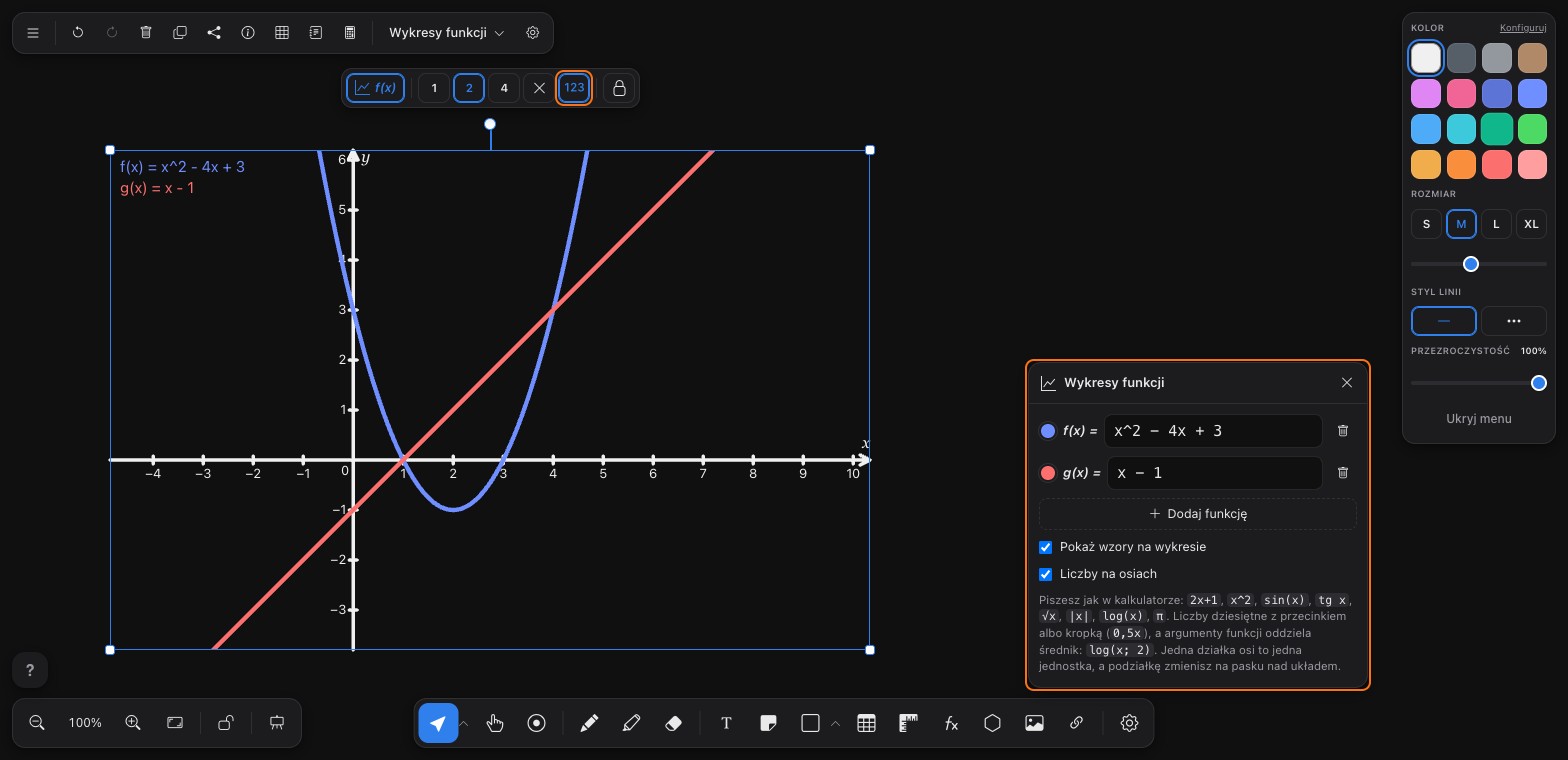
Wzory piszesz tak jak w kalkulatorze: 2x+1, x^2, √x, |x|, log(x), π. Jeżeli zapis da się przeczytać na dwa sposoby, pod wzorem pojawia się podpowiedź, jak tablica go zrozumiała, na przykład 1/2x jako (1/2)x. Tam, gdzie funkcja nie jest określona, wykresu po prostu nie ma, a przy asymptotach tangensa czy 1/x gałęzie nie łączą się pionową kreską.
Pisanie, które widać na żywo
Najwięcej pracy poszło w to, czego nie widać na pierwszy rzut oka. Kreska, którą piszesz, dociera do ucznia jeszcze w trakcie pisania, a nie dopiero po oderwaniu rysika. Na tablicach korepetytorów z planem Premium wysyłamy ją teraz ponad dwa razy częściej niż dotąd, więc uczeń widzi Twoje pismo prawie tak płynnie, jak Ty.
Płynniej porusza się też kursor drugiej osoby. Wcześniej przeskakiwał kilkanaście razy na sekundę, teraz sunie po tablicy bez skoków. Ta zmiana dotyczy wszystkich kont.
Poprawiliśmy również zachowanie przy słabszym internecie. Gdy połączenie na chwilę zniknie, tablica wraca do synchronizacji w około sekundę i sama dosyła to, co zostało napisane w międzyczasie, a o kłopotach z łączem informuje osobnym komunikatem.
iPad i rysik
Na iPadzie znaleźliśmy i usunęliśmy główną przyczynę sytuacji, w których Apple Pencil przestawał pisać na kilka, a czasem kilkanaście sekund. Wrócił też tryb pióra znany ze starej tablicy: pierwsze dotknięcie rysikiem go włącza, od tej chwili rysuje tylko rysik, a palec przesuwa i powiększa tablicę. W lewym górnym rogu widać wtedy napis „Tryb pióra” i przycisk „Wyjdź z trybu pióra”, gdy chcesz rysować palcem.
Jeśli piszesz rysikiem, w panelu stylów, w sekcji Styl linii, wybierzesz kreskę o stałej grubości, przerywaną albo zależną od nacisku.
Gesty pióra: prostowanie i zamazywanie
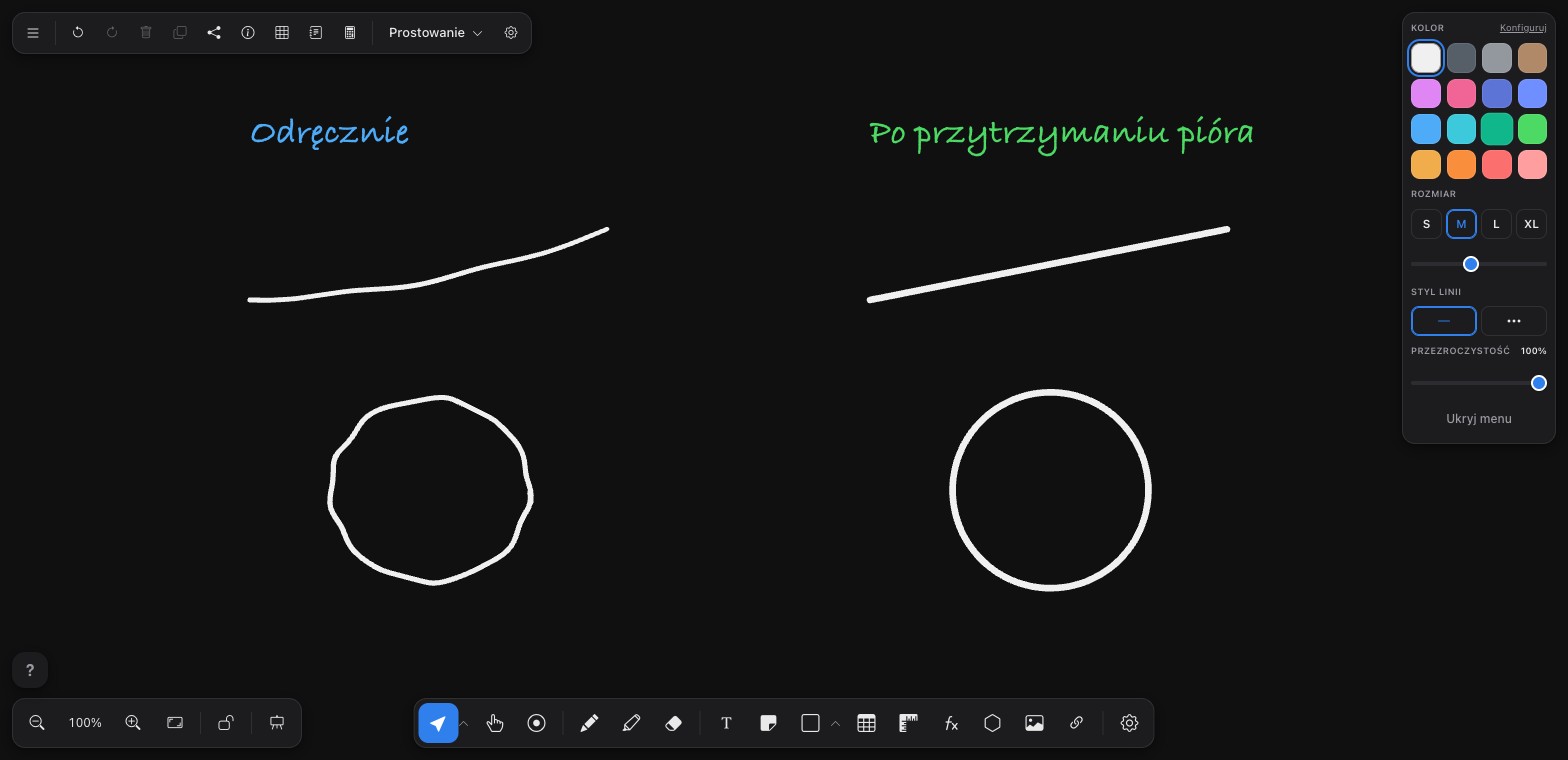
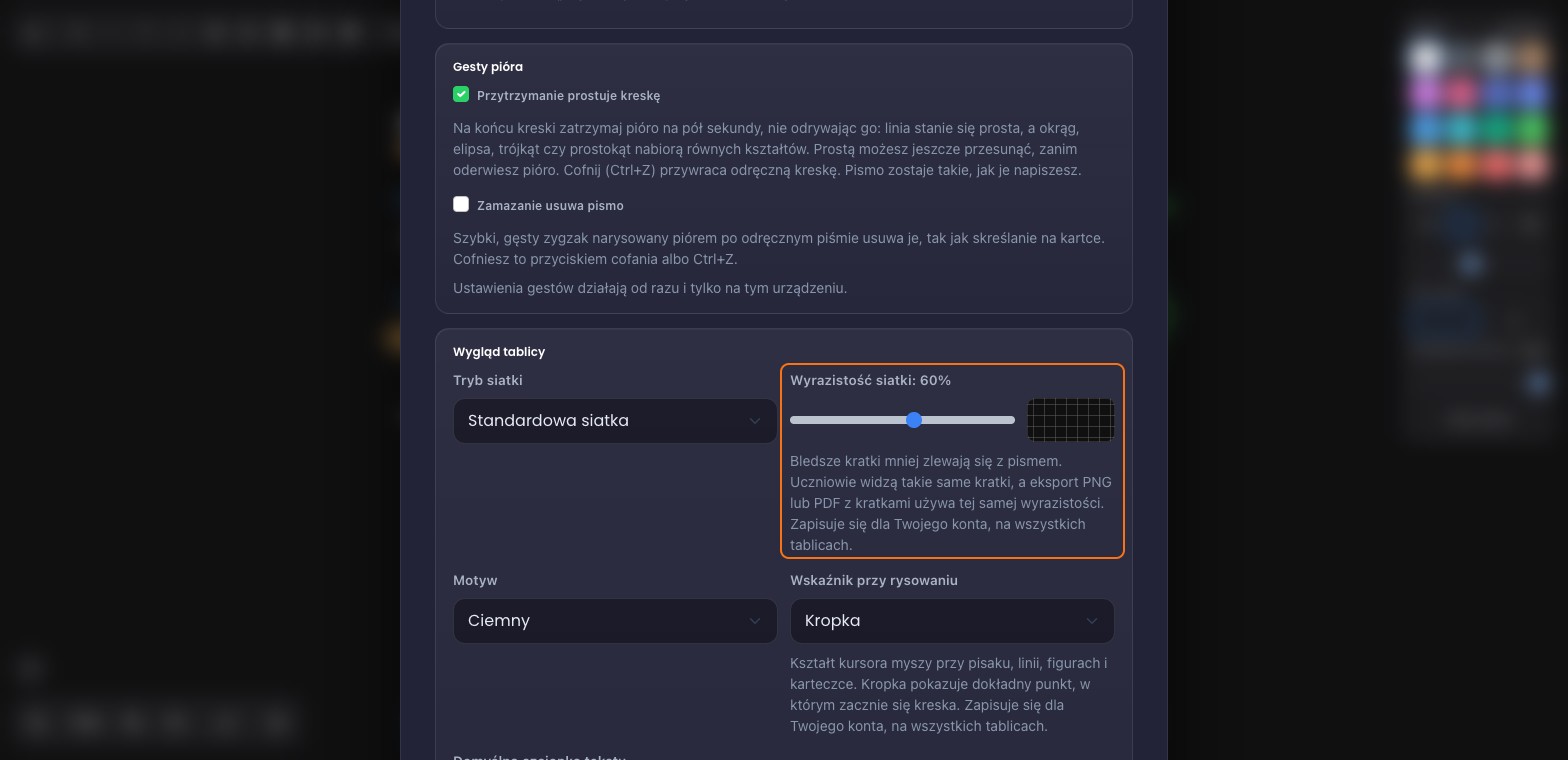
Nowość z ostatnich dni: na końcu kreski zatrzymaj pióro na pół sekundy, nie odrywając go. Linia sama się wyprostuje, a okrąg, elipsa, trójkąt czy prostokąt nabiorą równych kształtów. Zanim oderwiesz pióro, możesz jeszcze przesunąć koniec prostej, a jeśli wolisz wersję odręczną, przycisk cofania albo Ctrl+Z ją przywraca. Działa też myszką, a zwykłe pismo zostaje takie, jak je napiszesz.
Drugi gest przyda się przy poprawkach. Na kartce skreślasz błąd kilkoma szybkimi ruchami, a na tablicy szybki, gęsty zygzak narysowany po odręcznym piśmie usuwa je bez sięgania po gumkę. Ten gest jest domyślnie wyłączony, żeby nikogo nie zaskoczył przy cieniowaniu rysunków. Oba gesty włączysz i wyłączysz w ustawieniach tablicy, w sekcji Gesty pióra.
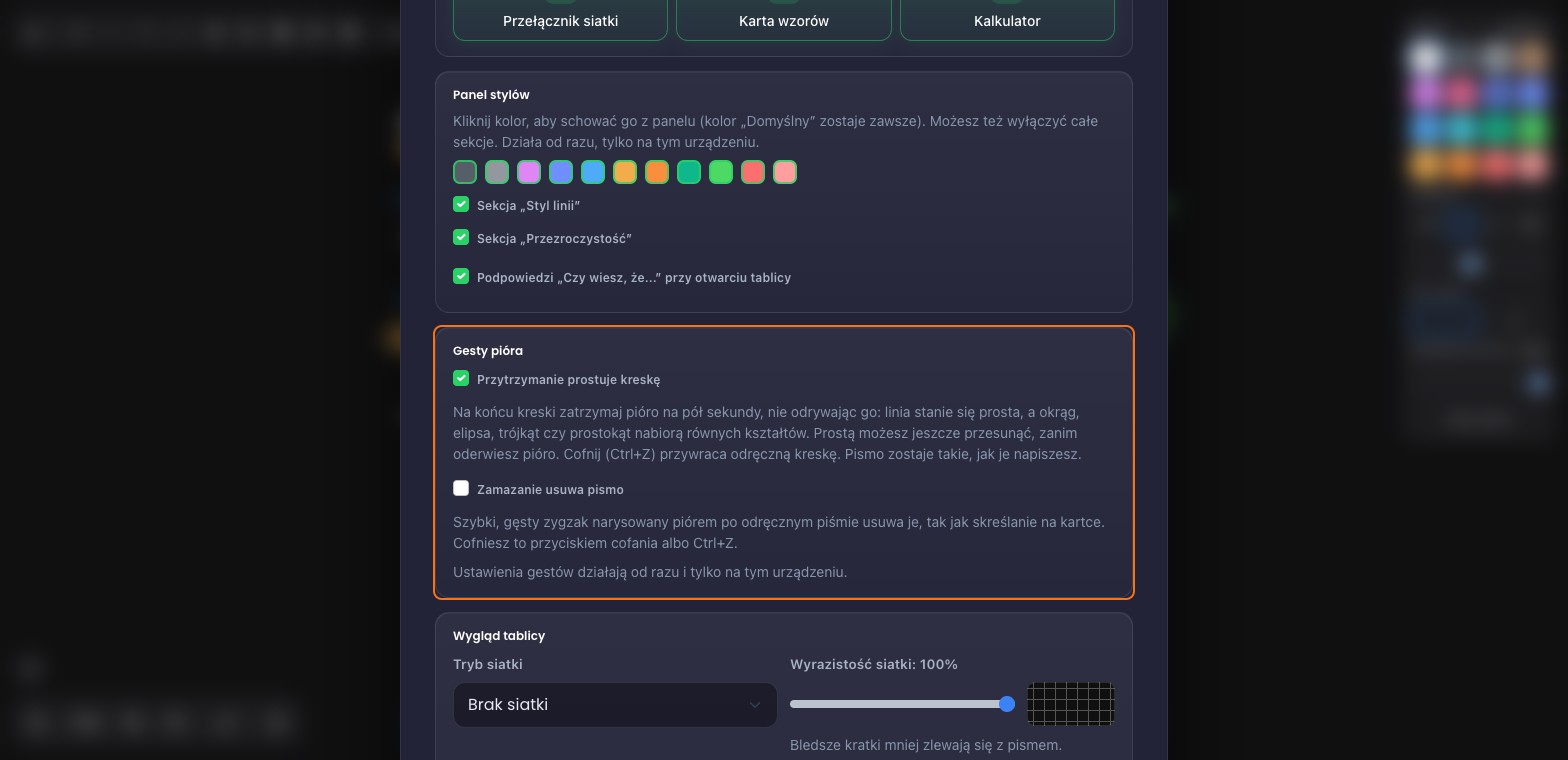
W tych samych ustawieniach, w sekcji Wygląd tablicy, zamienisz krzyżyk kursora na kropkę, która stoi dokładnie tam, gdzie zacznie się kreska. Jest tam też suwak „Wyrazistość siatki”: bledsze kratki mniej zlewają się z pismem, uczniowie widzą takie same, a eksport do PNG i PDF z kratkami używa tej samej wyrazistości.
Nowe narzędzia na pasku
Zakreślacz i lasso
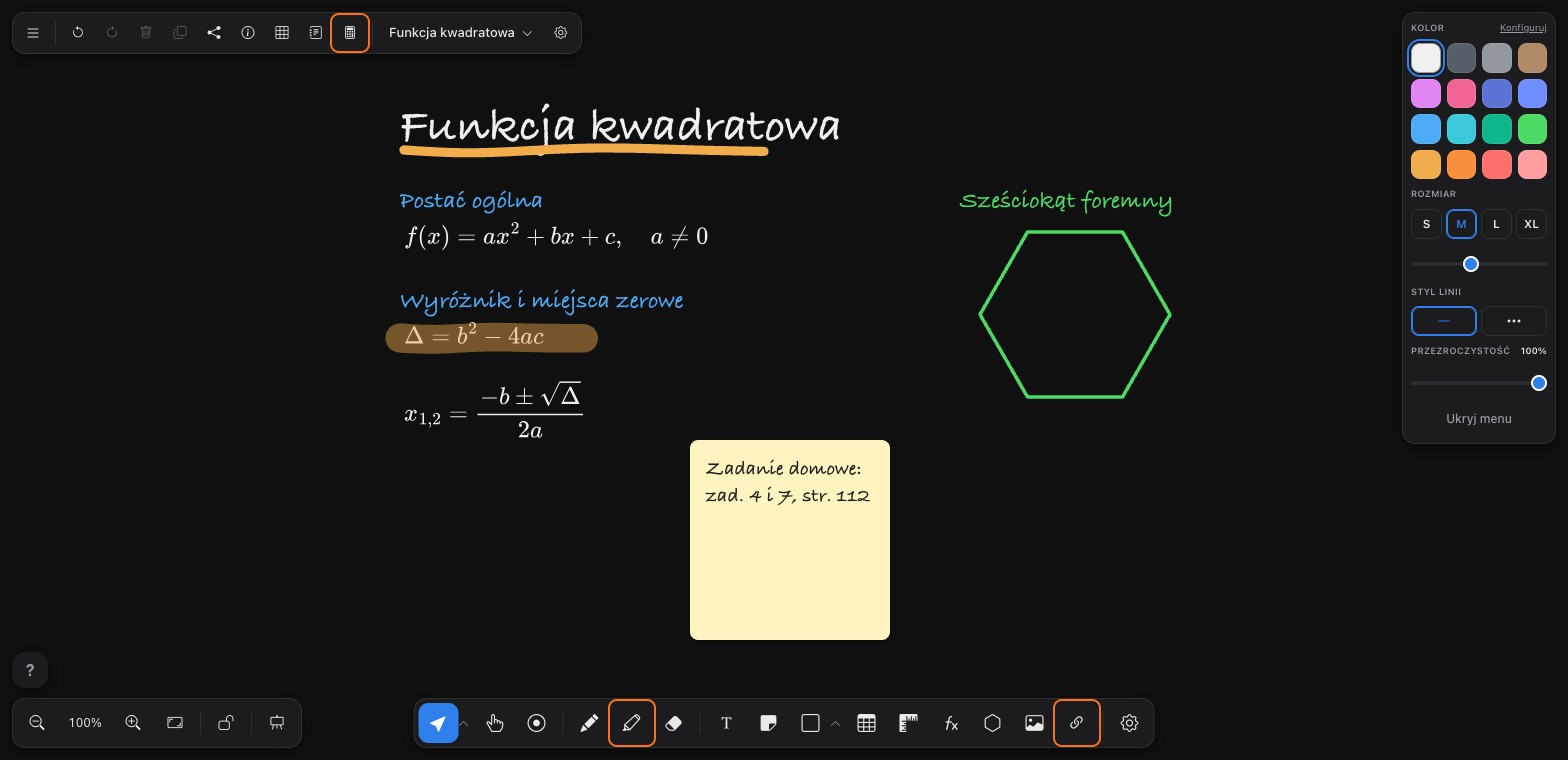
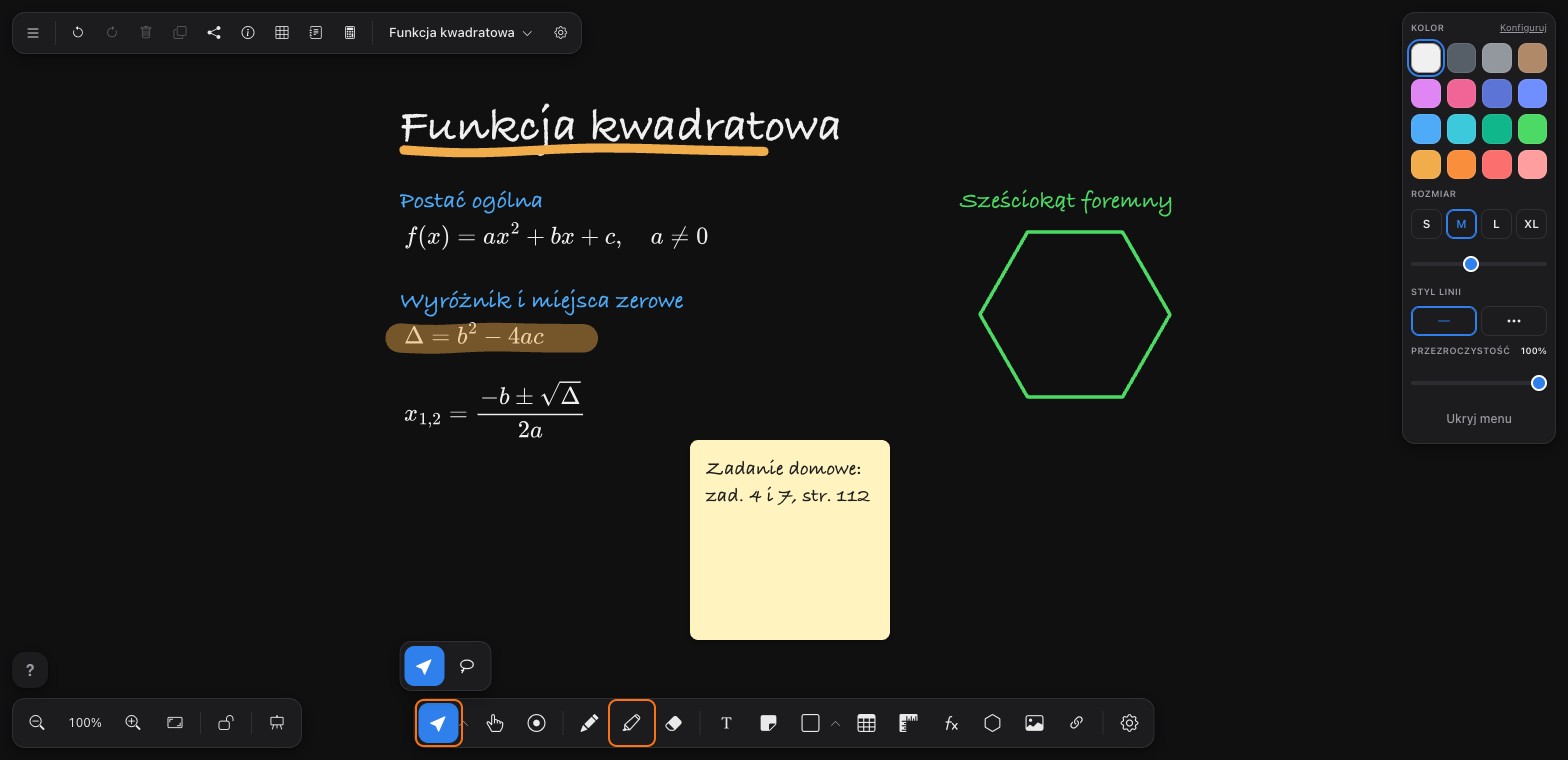
Zakreślacz dostał własny przycisk na pasku (klawisz M). Od razu rysuje grubą, półprzezroczystą kreskę, a jego kolor i grubość ustawiasz osobno, więc pisak zostaje bez zmian. Pod przyciskiem zaznaczania znajdziesz lasso (klawisz Q): obrysowujesz dowolny fragment, a zaznaczenie od razu możesz przesunąć w inne miejsce.
Linki i filmy z YouTube
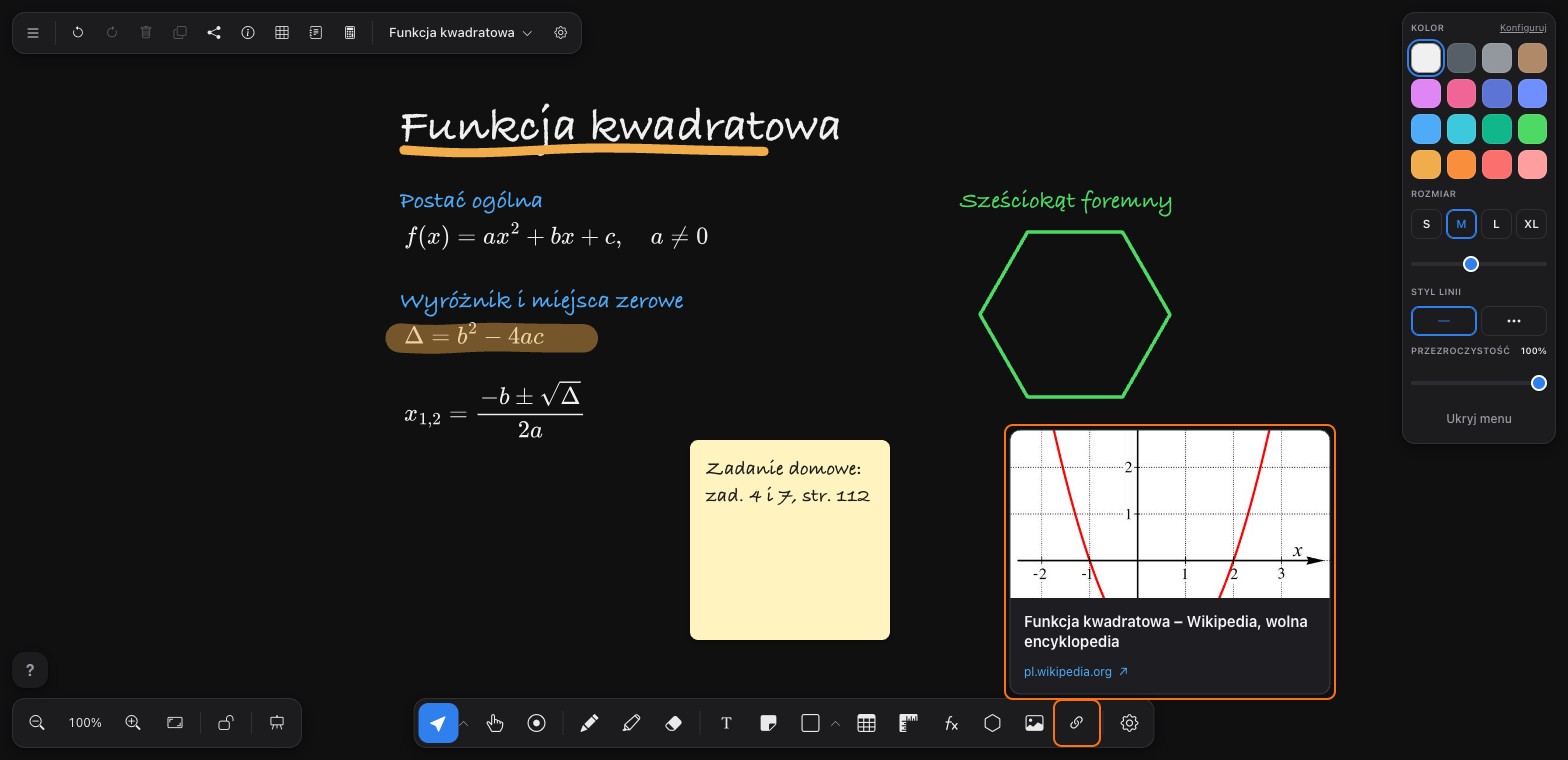
Link wklejony na tablicę (Ctrl+V) albo dodany przyciskiem „Link lub film z YouTube” na dolnym pasku zamienia się w kartę z tytułem i obrazkiem strony, a przycisk na pasku nad kartą otworzy ją w nowej karcie. Film z YouTube odtworzysz prosto na tablicy czerwonym przyciskiem na karcie. Każdy ogląda go u siebie, niezależnie od reszty.
Kalkulator
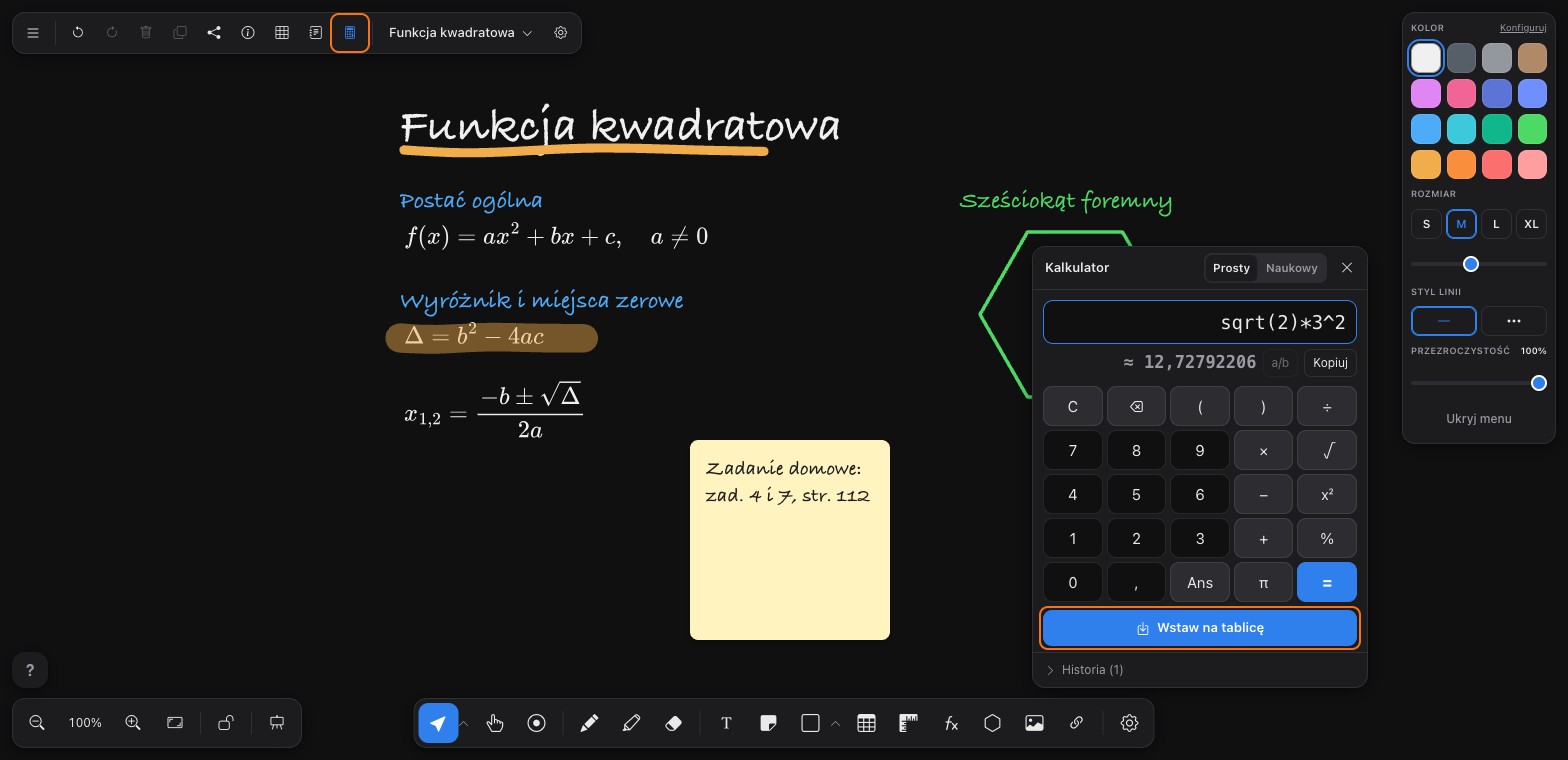
Na górnym pasku jest kalkulator, prosty i naukowy: stopnie lub radiany, ułamki, silnia, potęgi i pierwiastki. Zna też polskie nazwy tg i ctg (oraz arctg i arcctg) i wartość bezwzględną |x|. Wynik wstawisz na tablicę jako gotowy wzór jednym kliknięciem.
Figury, tekst i porządek na tablicy
W menu figur doszły wielokąty foremne: pięciokąt, sześciokąt i ośmiokąt. Tekst na tablicy można pogrubić, pochylić i podkreślić albo zrobić z niego listę punktowaną, a w jednym tekście możesz mieć różne rozmiary i kroje: zaznacz słowo i użyj przycisków A-, A+ albo „Aa” na pasku, który pojawia się nad tekstem w trakcie pisania. Domyślną czcionkę nowych tekstów wybierzesz w ustawieniach tablicy i będzie obowiązywać na wszystkich tablicach.
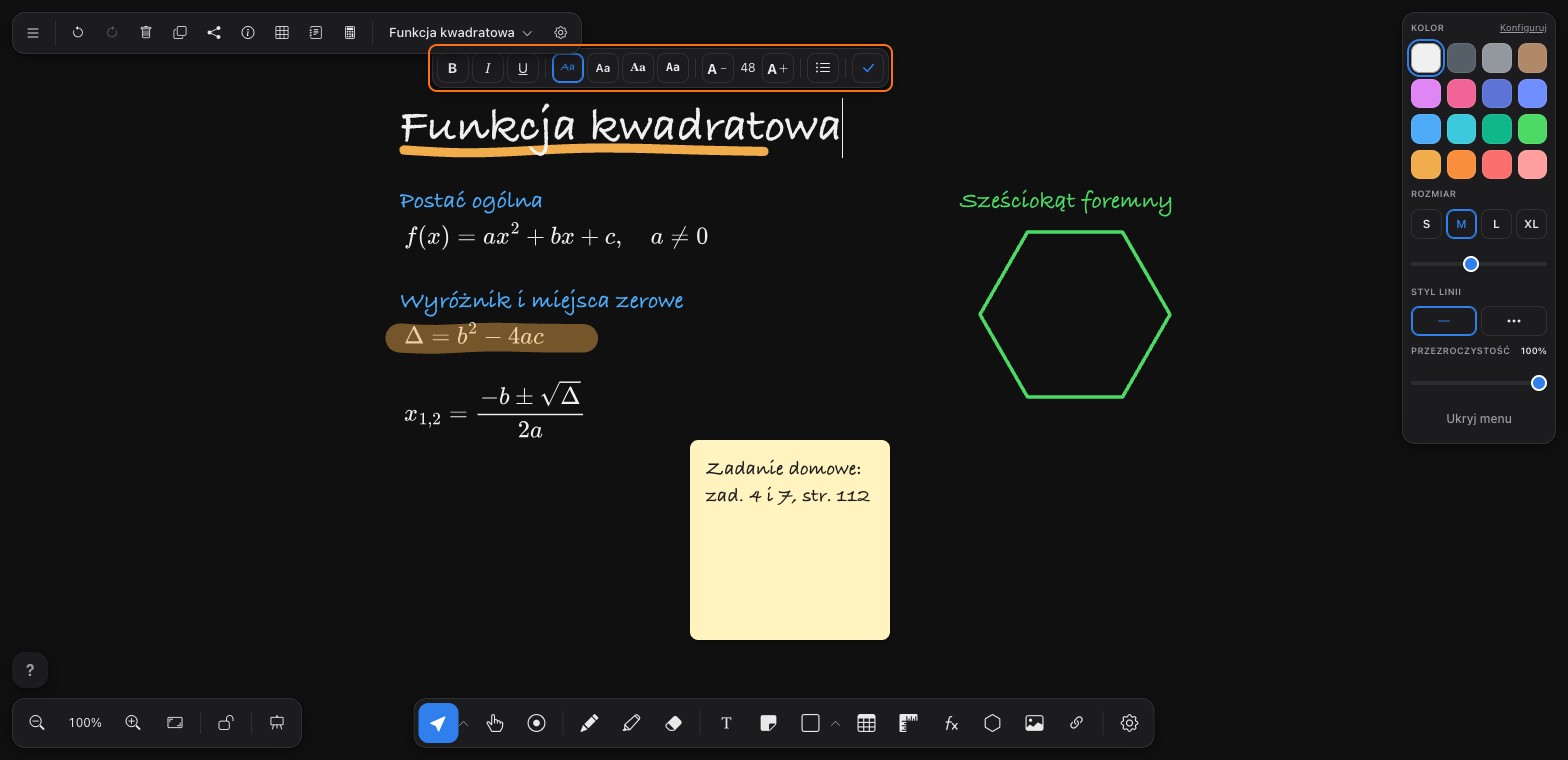
Kilka obiektów połączysz w grupę (Ctrl+G albo pozycja Grupuj po zaznaczeniu), a gotowy rysunek zablokujesz kłódką, żeby nie przesunąć go przypadkiem w trakcie lekcji. Przy przeciąganiu z wciśniętym Ctrl (na Macu Cmd) obiekty przyciągają się do siebie i pokazują linie wyrównania, a gdy przeciągasz zaznaczenie do krawędzi ekranu, tablica sama przesuwa się dalej. Na telefonie tekst, który zaczynasz pisać, nie chowa się już pod klawiaturą.
Kolejność stron
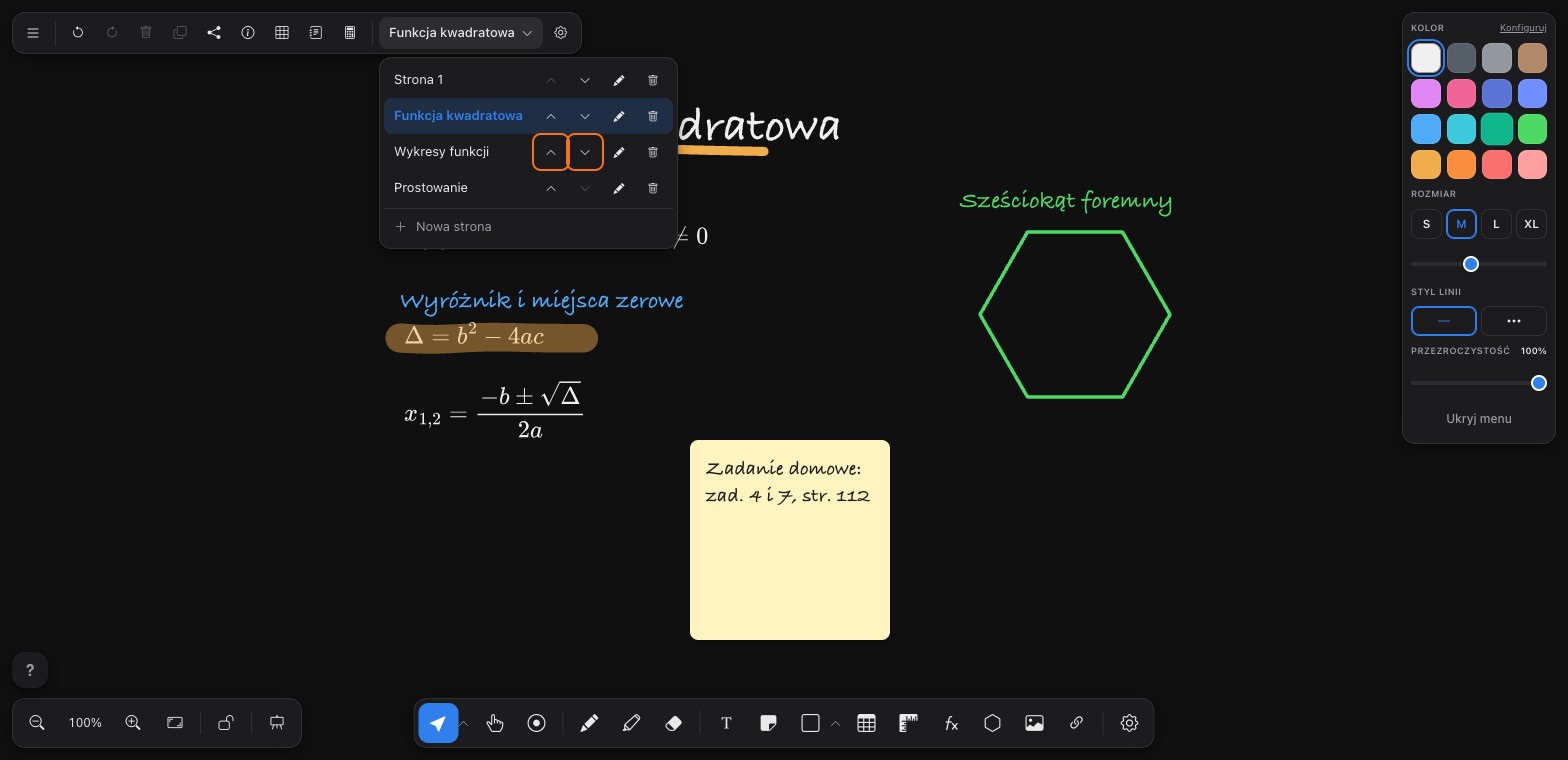
W menu stron na górnym pasku przy każdej stronie są strzałki w górę i w dół. Menu zostaje otwarte, więc stronę przesuniesz od razu o kilka miejsc, a każde przesunięcie cofniesz jak zwykłą zmianę.
Wklejanie, eksport i kopiowanie między tablicami
Wklejony zrzut ekranu pojawia się na tablicy od razu, a wysyłka idzie w tle, więc na wolnym łączu nie czekasz na pustą tablicę. Długie zrzuty, na przykład cała strona arkusza, pozostają czytelne po powiększeniu. Na tablecie bez klawiatury przytrzymaj palcem tablicę i wybierz „Wklej”.
Przy wklejaniu PDF-a tablica pyta, które strony wkleić (na przykład 1-3, 5) i w jakiej skali. Elementy skopiowane na jednej tablicy wkleisz też na innej, otwartej w drugiej karcie, zwykłym Ctrl+C i Ctrl+V.
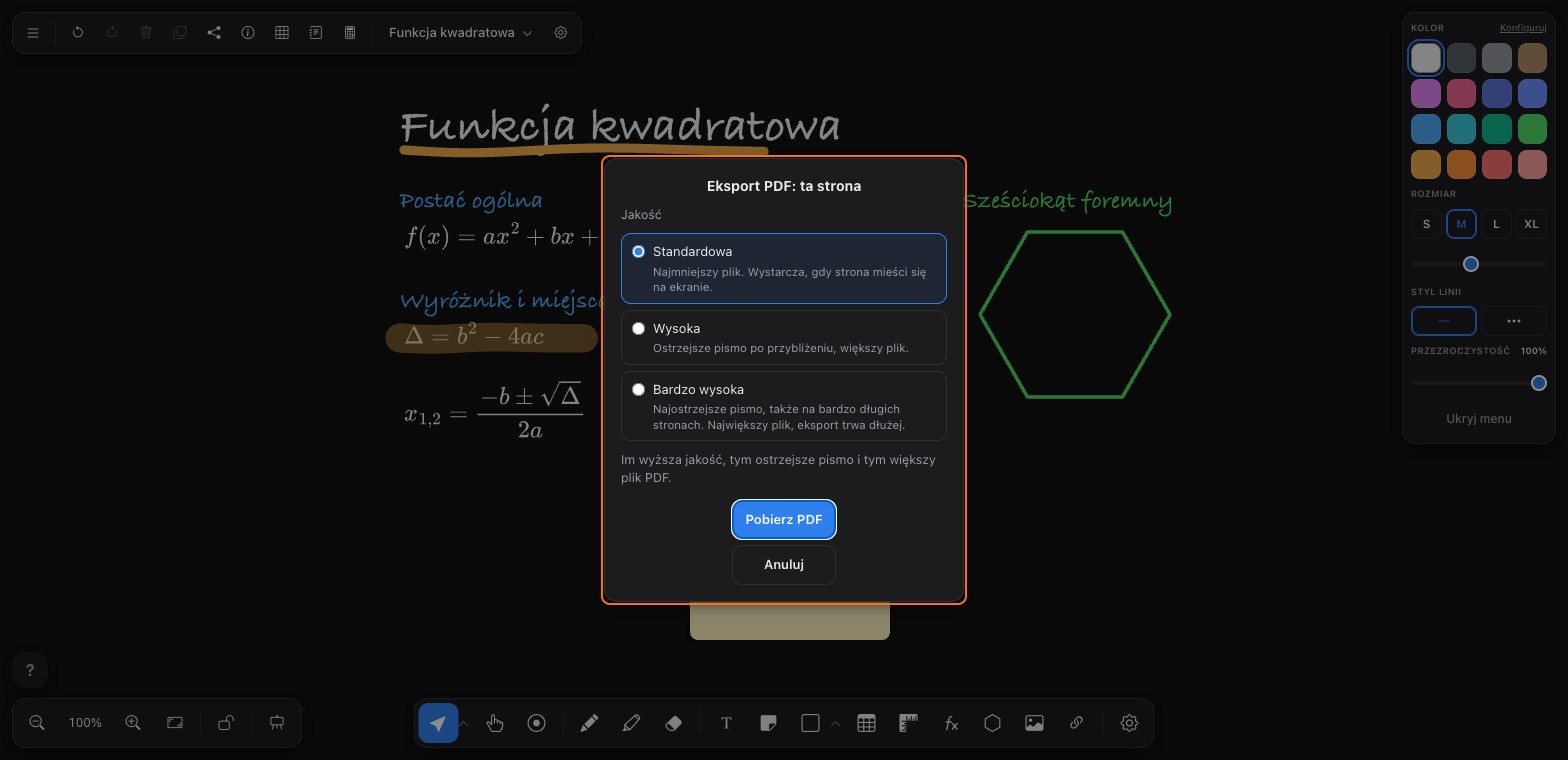
Eksport do PDF pyta teraz o jakość: standardową, wysoką albo bardzo wysoką. Wyższa jakość zachowuje ostrość pisma nawet na bardzo długich stronach, kosztem większego pliku. Pod prawym przyciskiem na zaznaczeniu jest też „Eksportuj zaznaczenie”, więc do PNG albo PDF trafią tylko wybrane elementy. Przerywana granica kartki A4 jest teraz wyraźniejsza.
Prowadzenie lekcji
Kłódka widoku
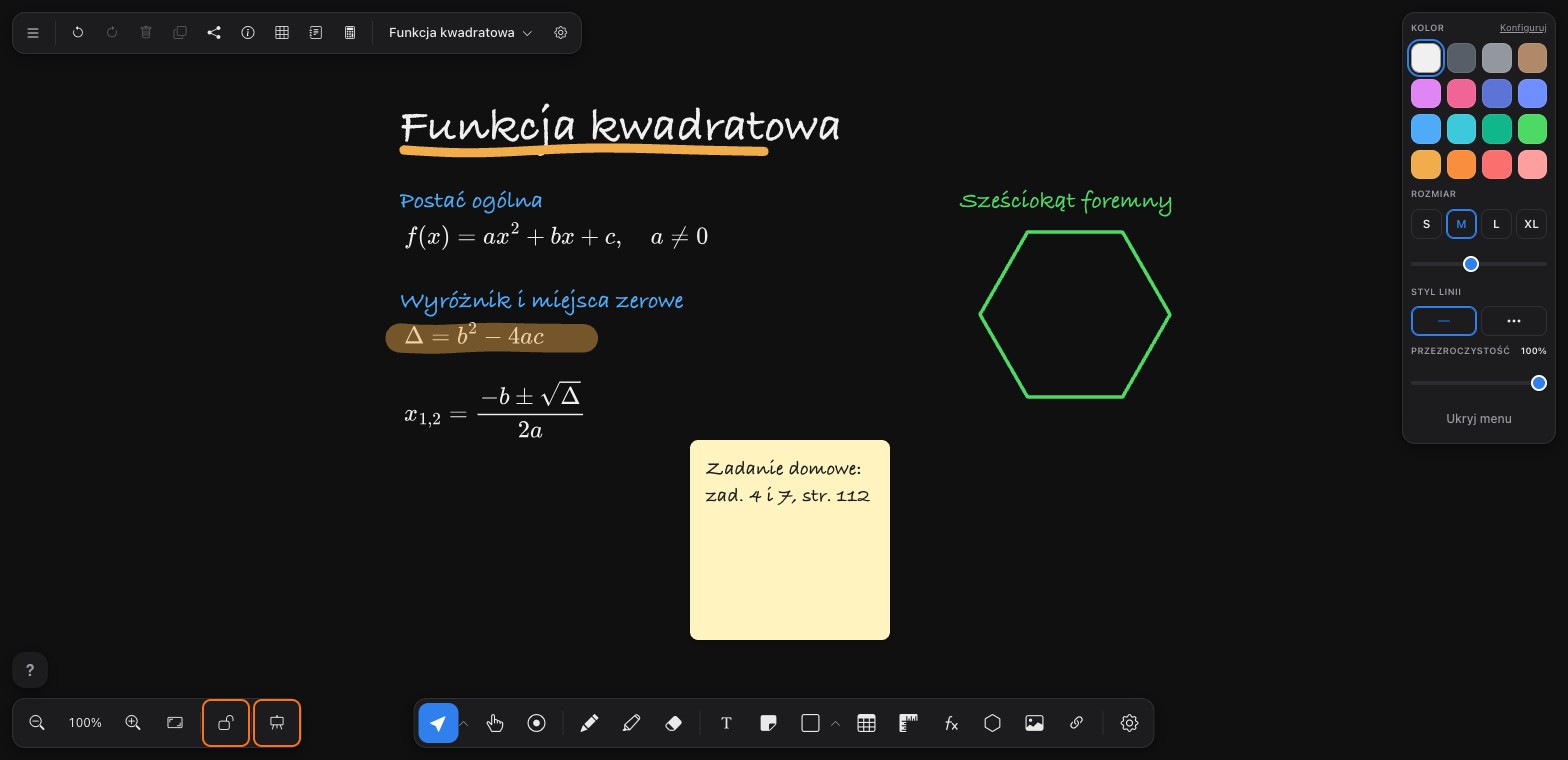
W lewym dolnym rogu są dwie kłódki. Pierwsza blokuje przesuwanie i powiększanie tylko na Twoim urządzeniu. Druga, „Zablokuj widok uczniom”, sprawia, że uczniowie podążają za Twoim widokiem: gdy przesuwasz tablicę albo zmieniasz stronę, ich widok jedzie razem z Twoim.
Nicki i edycja na żywo
W menu osób każdy może zmienić sobie nick, a Ty możesz nazwać uczniów po swojemu. Nick widać przy kursorze i na liście osób. W tym samym menu przy każdym uczniu jest przełącznik Edycja. Działa od razu: uczeń, któremu pozwolisz pisać, nie musi odświeżać strony i od razu dostaje do ręki pisak.
Tryb pełnoekranowy
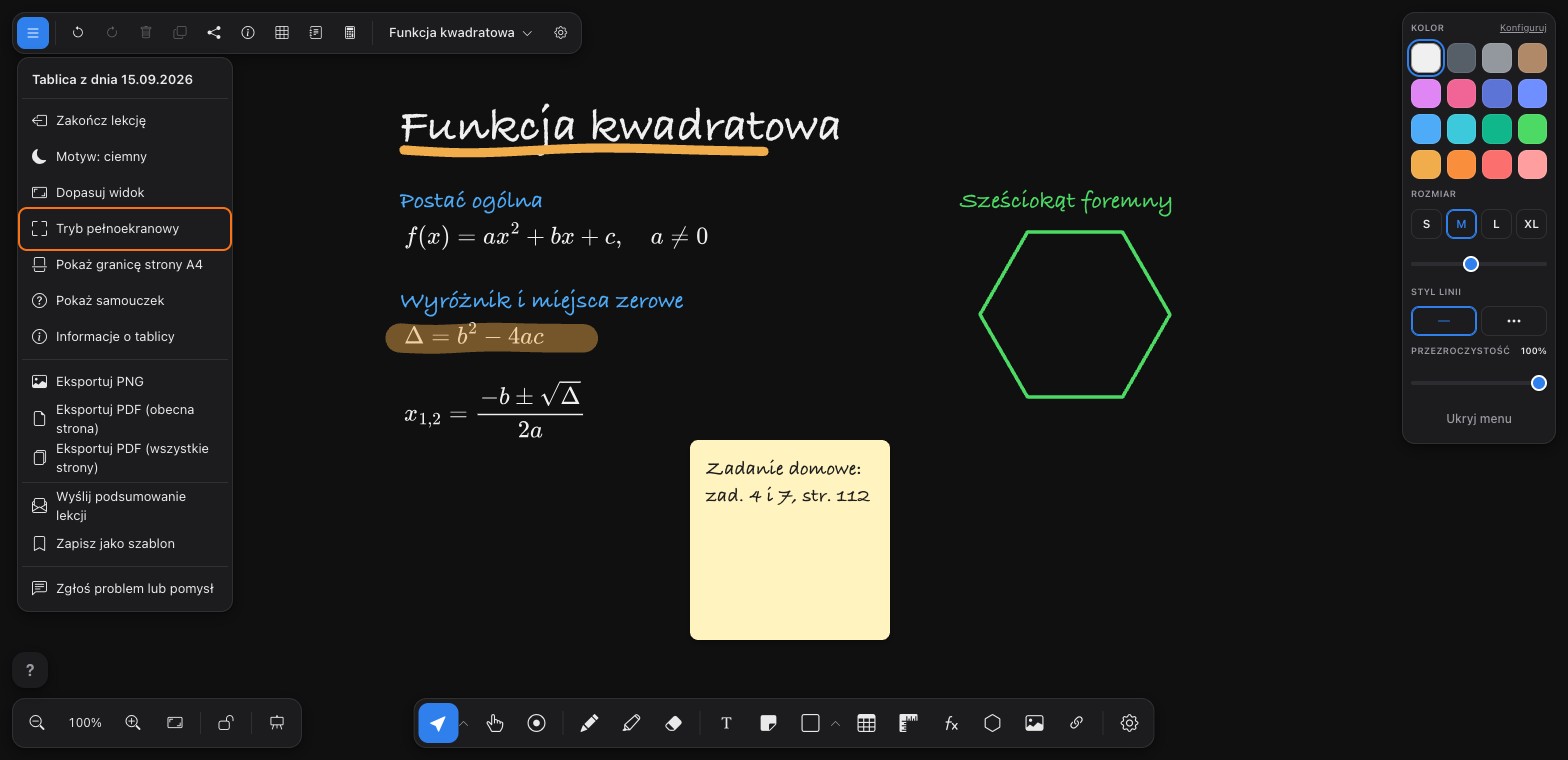
To jedna z najdłużej wyczekiwanych próśb. W menu w lewym górnym rogu tablicy jest pozycja „Tryb pełnoekranowy”, a wyjdziesz z niego tą samą drogą albo klawiszem Esc. Działa na komputerach. Na iPadzie i iPhonie tej pozycji nie pokazujemy, bo systemowy pełny ekran zamyka się tam przy ruchu w dół i nie pozwala otworzyć klawiatury, więc nie nadaje się do pisania.
Profil publiczny, katalog korepetytorów i opinie
W sierpniu pisaliśmy, że katalog korepetytorów jest w drodze. Jest już publiczny pod adresem tablicanakorki.pl/korepetytorzy. Uczeń albo rodzic szuka w nim po przedmiocie, poziomie, mieście i cenie, a każdy profil ma własny adres, który możesz podsyłać w wiadomościach.

Profil włączysz w panelu, w zakładce Profil publiczny: zdjęcie, opis, przedmioty i poziomy, miasto albo zajęcia online oraz cena od.
Do profilu doszły opinie. W sekcji Opinie wybierasz ucznia i dostajesz jednorazowy link, który możesz mu wysłać albo jednym kliknięciem dołączyć do maila z podsumowaniem lekcji. Uczeń wystawia opinię bez zakładania konta, a Ty możesz na nią publicznie odpowiedzieć.
Powiadomienia po Twojemu
W zakładce Powiadomienia wybierzesz, jakie maile chcesz od nas dostawać: wskazówki o Tablicy, nowości oraz porady i oferty, każde osobno. Z każdego rodzaju wiadomości wypiszesz się też jednym kliknięciem w stopce maila.
Co dalej
Kolejność prac, jak zawsze, ustawiają Wasze zgłoszenia. Wykresy funkcji, prostowanie kreski, kolejność stron, bledsze kratki, zamazywanie pisma i tryb pełnoekranowy trafiły na tablicę właśnie w ten sposób. Jeśli czegoś Ci brakuje albo coś działa inaczej, niż powinno, w menu tablicy jest pozycja „Zgłoś problem lub pomysł”.
Wszystko z tego artykułu jest już dostępne. Zaloguj się i sprawdź nowości na najbliższej lekcji.
Wypróbuj za darmo
© 2026 TablicaNaKorki.pl | Wszelkie prawa zastrzeżone.