Największa aktualizacja w historii Tablicy: nowy silnik, nowe narzędzia, nowy panel
Nowy silnik rysowania, przeprojektowany panel, tabele, karta wzorów i płatności kartą z gwarancją starej ceny. Rozpisujemy każdą zmianę po kolei.
Przez ostatnie trzy miesiące przebudowaliśmy Tablicę Na Korki od środka. Nowy silnik rysowania, przeprojektowany panel korepetytora, tabele, karta wzorów, gęstsza siatka, nowy system płatności i wiele, wiele więcej. Tak, sporo tego.
Testowała to z nami grupa kilkunastu korepetytorów na osobnej wersji beta i to ich zgłoszenia ustawiły kolejność prac, więc jeśli któraś z tych zmian wygląda, jakby ktoś czytał Ci w myślach, to dlatego, że ktoś z Was o niej napisał.
Poniżej każda zmiana z osobna, opisana krok po kroku.
Nowy silnik: pisanie, które nadąża za ręką
Poprzedni silnik tablicy dostaliśmy w pakiecie z gotową biblioteką i przez rok obrósł obejściami, które spowalniały wszystko po trochu. Napisaliśmy własny. Kreska pojawia się tam, gdzie jest rysik, bez doganiania palca na iPadzie. Zapis działa przyrostowo co kilka sekund, więc nawet tablica z całego semestru otwiera się szybko, a limit rozmiaru pojedynczej tablicy podnieśliśmy ośmiokrotnie, do 40 MB. Co więcej, tablice są teraz 3-krotnie lżejsze, więc porównując do poprzedniego silnika, obecne 40 MB to stare 120 MB. Kilkadziesiąt wklejonych zdjęć i zadań na jednej tablicy przestało być problemem.
Panel korepetytora w nowym układzie
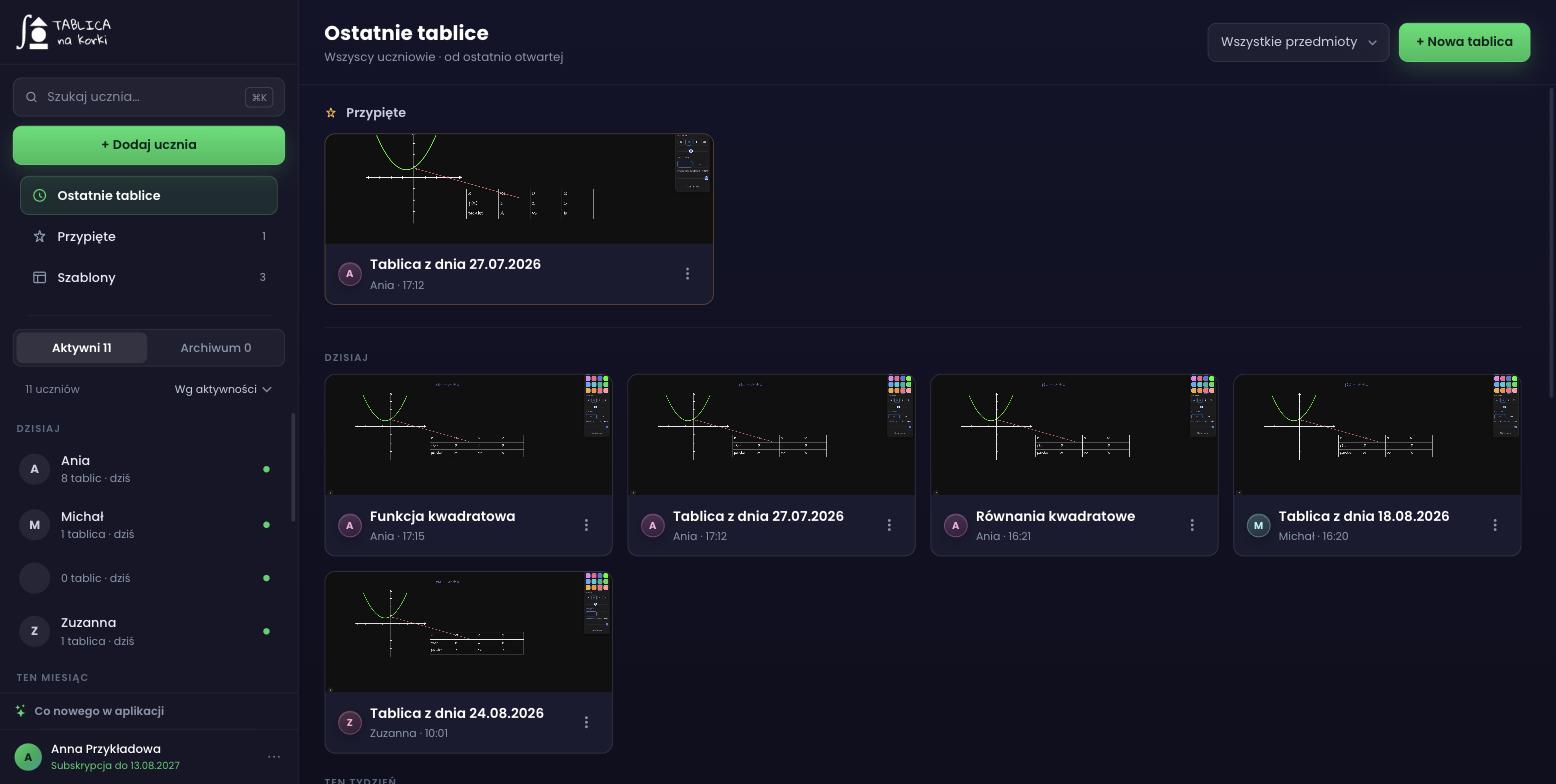
Po zalogowaniu nie widzisz już pustej listy, tylko tablice ze wszystkich lekcji ułożone od ostatnio otwartej. Przed zajęciami klikasz jedną rzecz i jesteś w środku. Lista uczniów znajduje się na stałe po lewej stronie, z wyszukiwarką i filtrem przedmiotów, a skrótem Cmd+K (na Windowsie Ctrl+K) przeskoczysz do dowolnego ucznia albo tablicy z klawiatury.
Subskrypcja, faktury, program poleceń, szkoła i profil publiczny mieszkają teraz w zakładkach tego samego panelu. Koniec z przeskakiwaniem na osobne strony.
Szablony i przypinanie tablic
Tablicę, którą powtarzasz z każdym uczniem, zapiszesz jako szablon (menu tablicy, pozycja „Zapisz jako szablon") i założysz z niej nową jednym kliknięciem. Najważniejsze tablice możesz też przypiąć. Listy przypiętych i szablonów znajdziesz w panelu po lewej stronie, tuż pod ostatnimi tablicami.
Narzędzia, o które prosiliście
Tabele
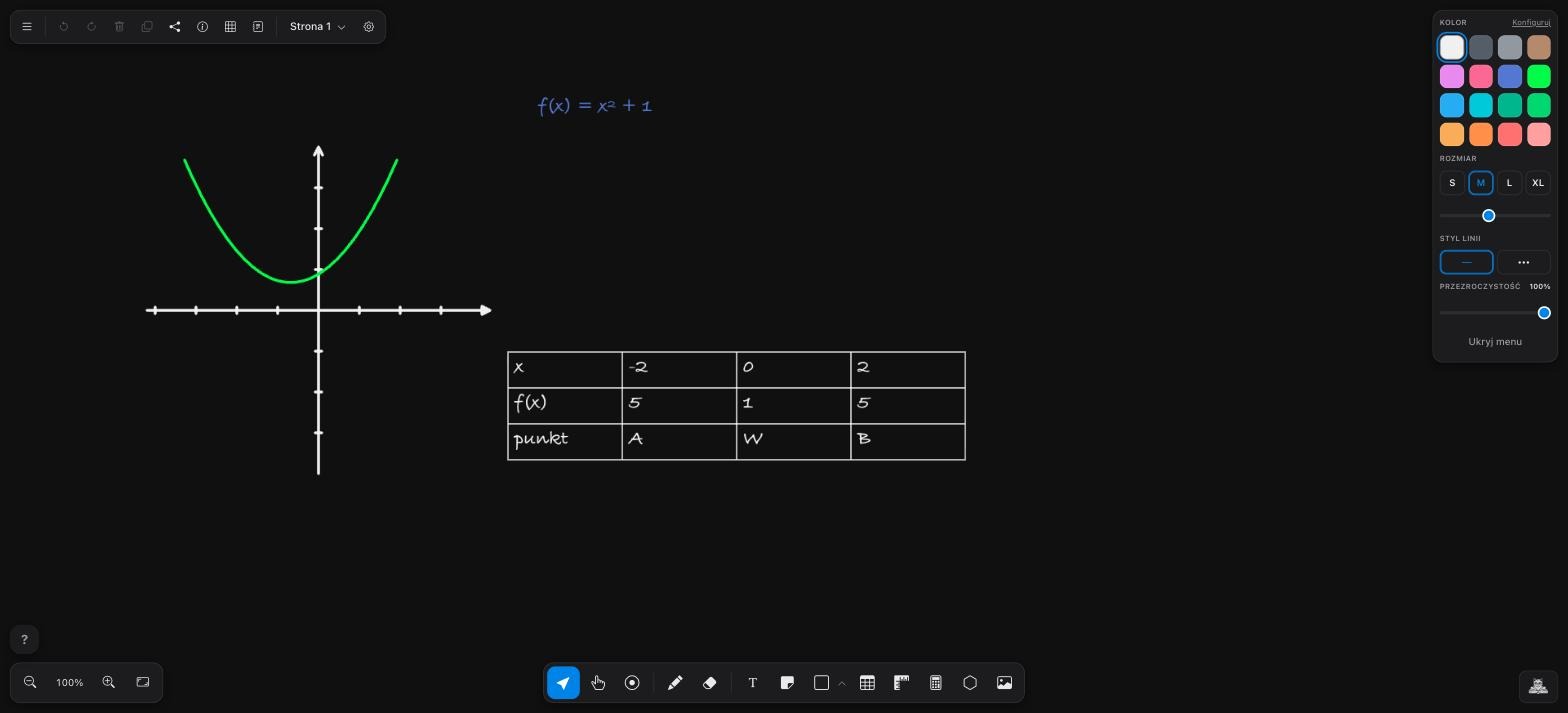
Wybierasz na pasku liczbę wierszy i kolumn, tabela ląduje na tablicy, klikasz w dowolną komórkę i piszesz. Tabelka wartości funkcji przed sprawdzianem zajmuje pół minuty.
Nowe figury i strzałki
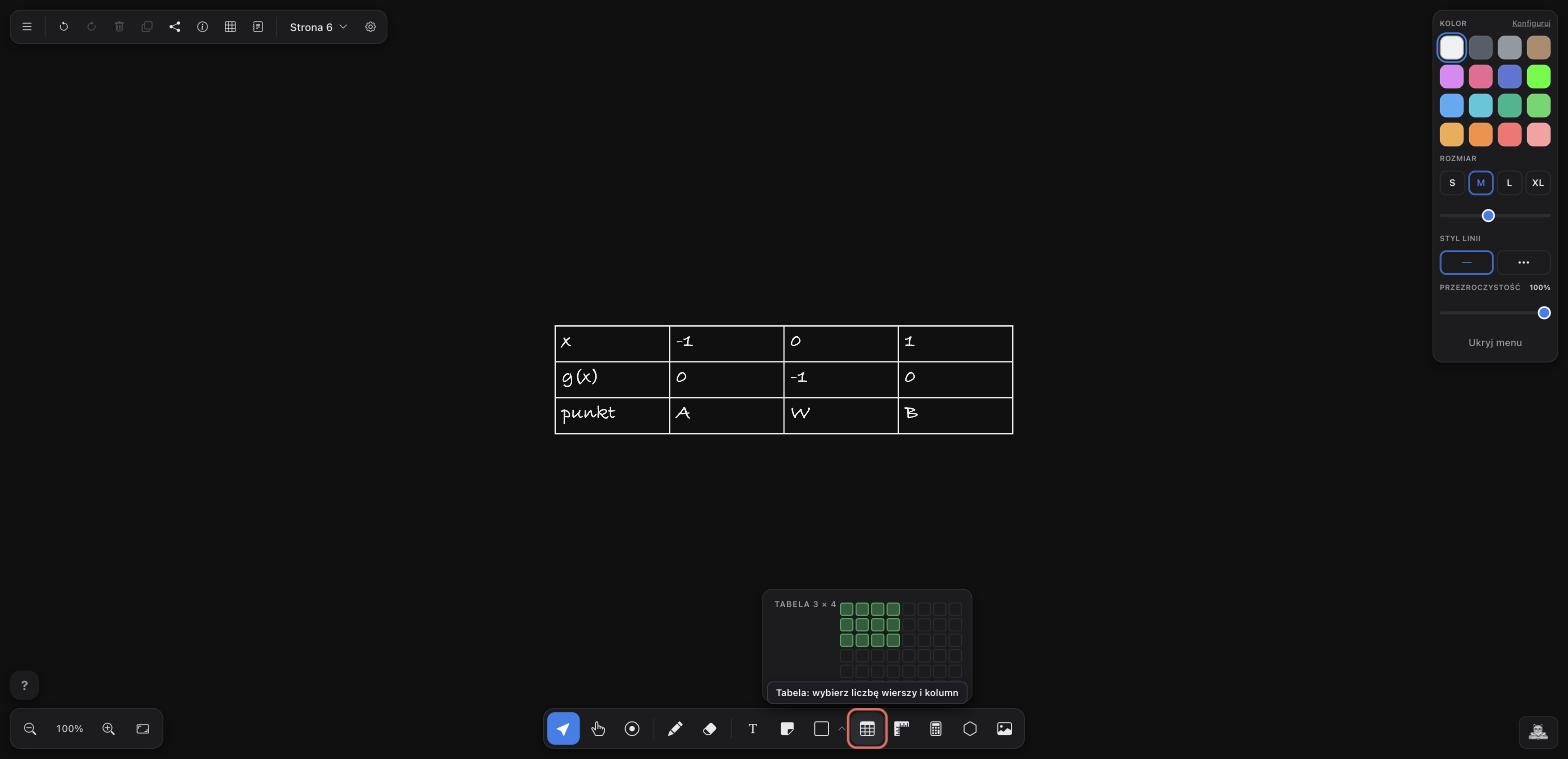
Do zestawu figur doszły te, o które upominali się matematycy: trójkąt prostokątny i rozwartokątny, trapez, parabola oraz gotowy układ współrzędnych z podziałką i strzałkami na osiach.
Zakreślacz, laser i przezroczystość
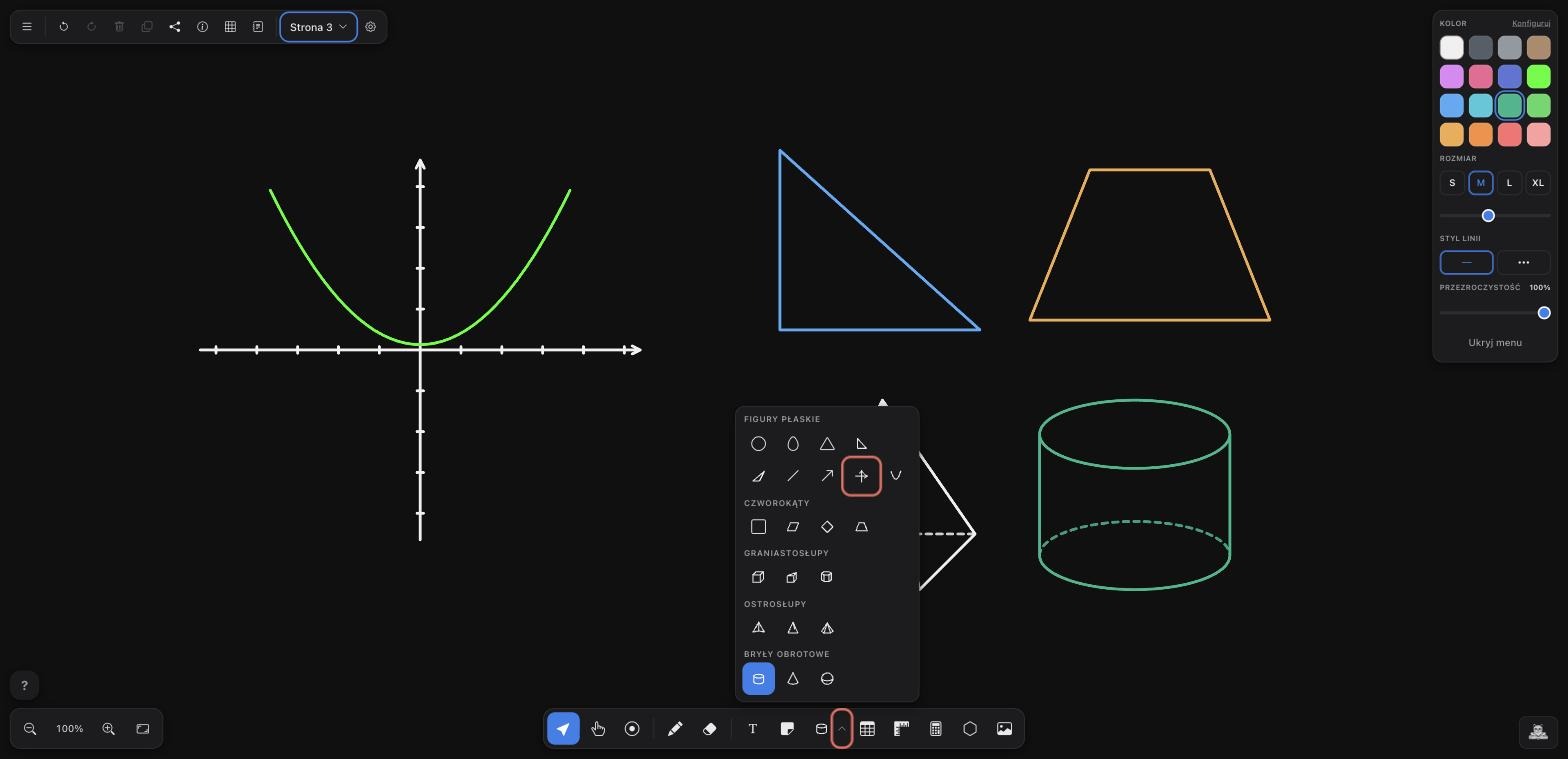
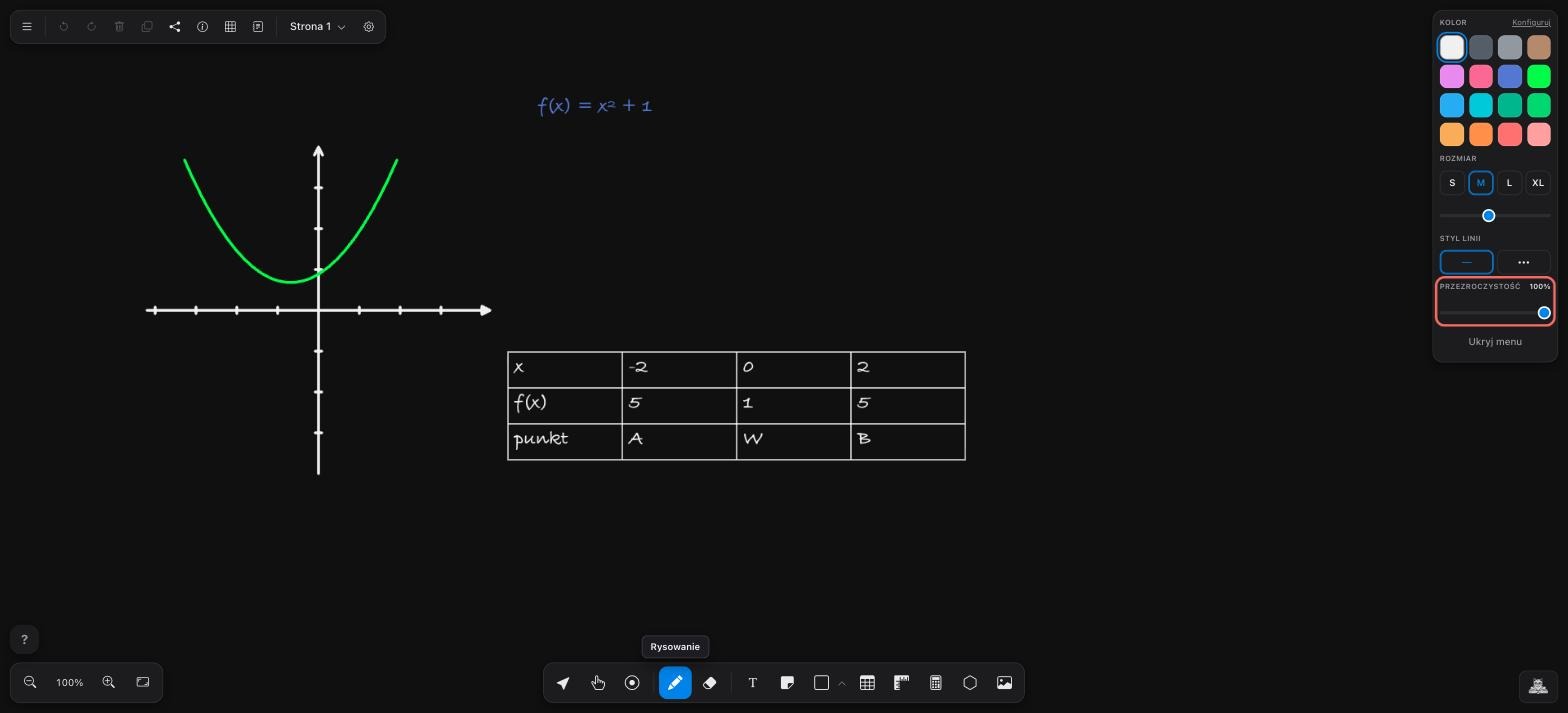
Każdy kolor ma teraz suwak przezroczystości, więc zakreślisz fragment zadania, nie zasłaniając go. Wskaźnik laserowy zostawia ślad, który sam gaśnie po chwili. Uczniowie widzą, gdzie i co pokazujesz. Tablica nie zarasta kreskami.
Gumka, która potrafi dwie rzeczy
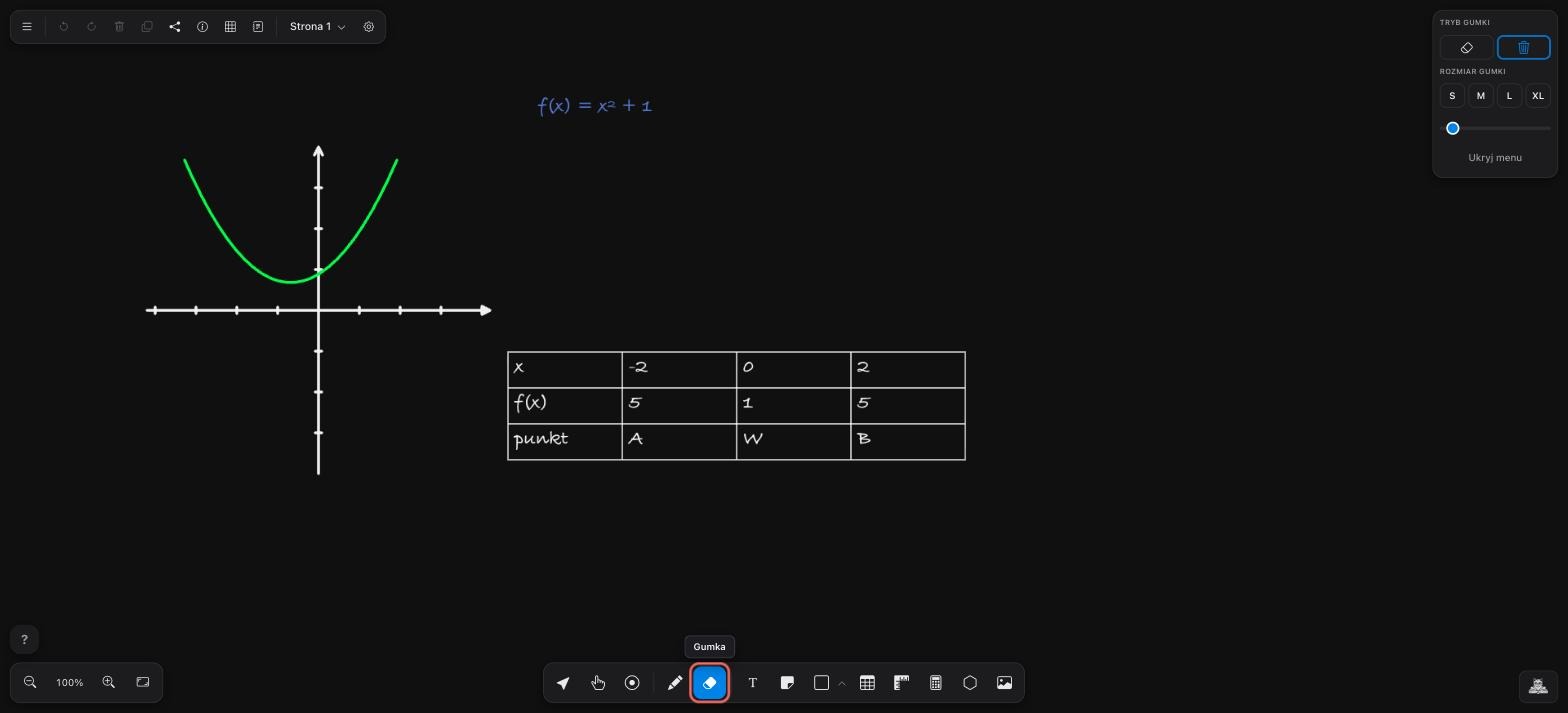
Tryb precyzyjny wyciera fragment kreski. Całościowy zdejmuje cały obiekt jednym pociągnięciem. Rozmiar gumki regulujesz suwakiem w prawym górnym rogu.
Przybory geometryczne
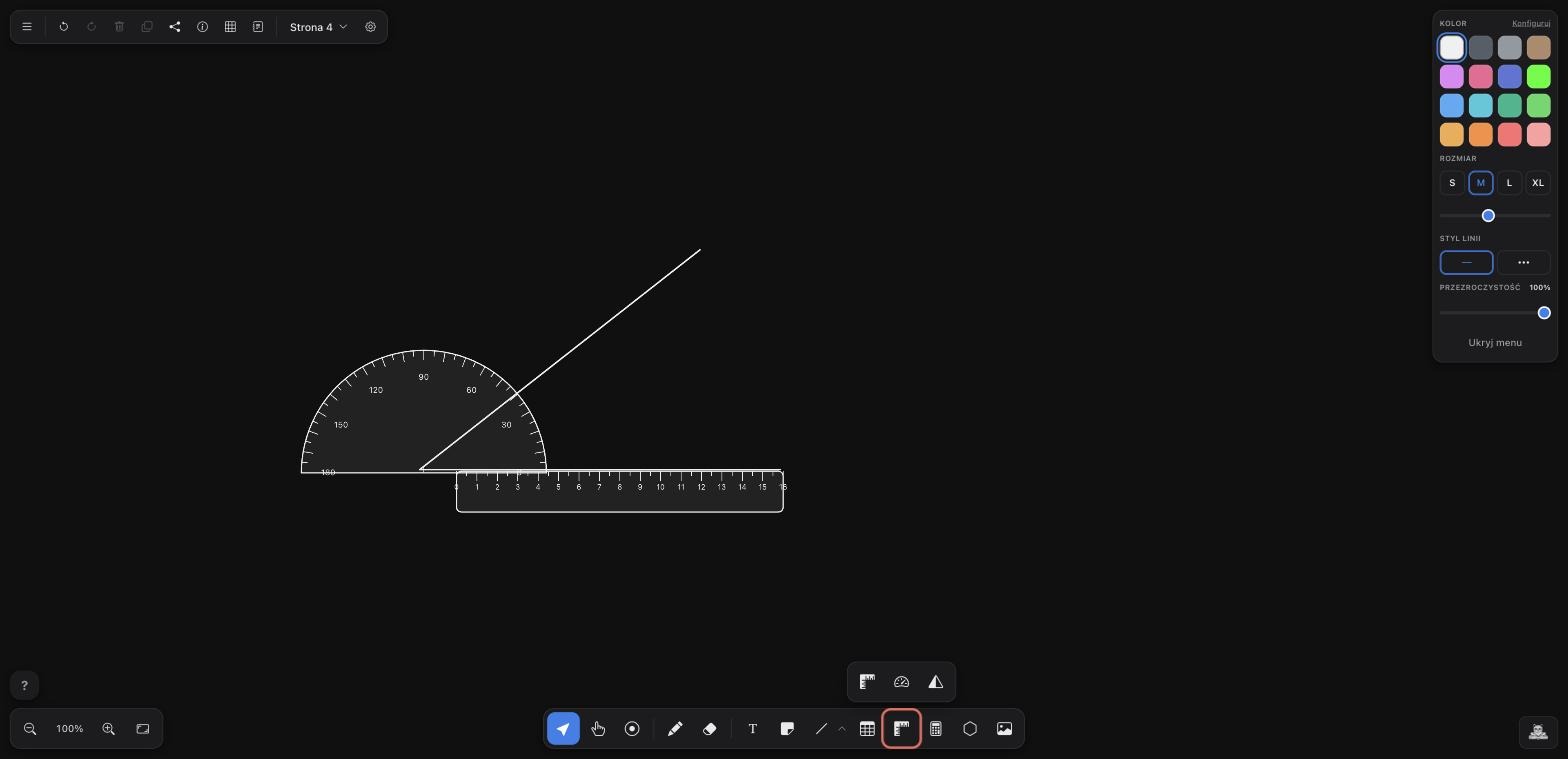
Linijka, kątomierz i ekierka mają własną ikonę na pasku. Przykładasz je do tablicy jak prawdziwe przybory: zmierzysz kąt, poprowadzisz idealnie równą kreskę, skonstruujesz wysokość w trójkącie.
Wzory matematyczne
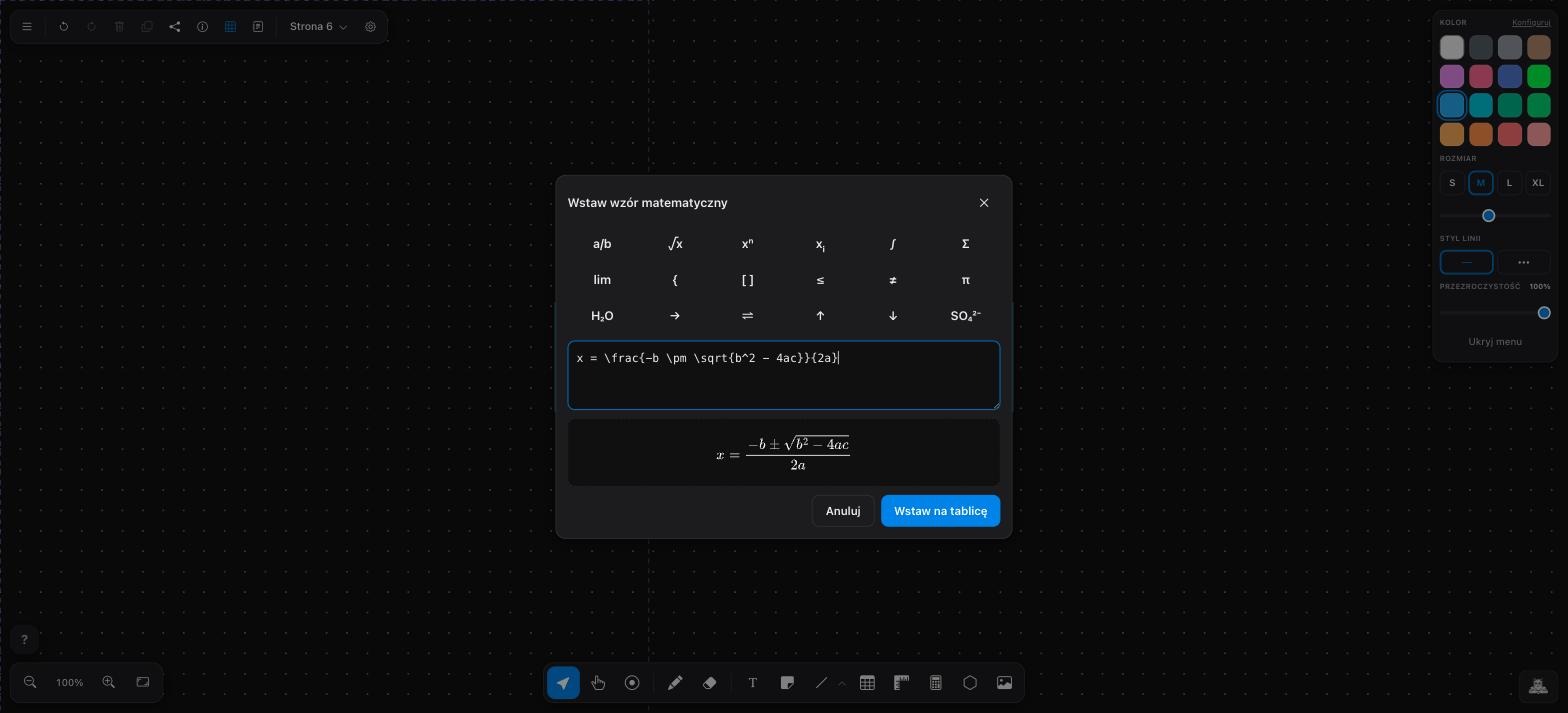
Tuż obok przyborów siedzi edytor wzorów. Wpisujesz wyrażenie, a na tablicy ląduje czysty matematyczny zapis: ułamki, pierwiastki, potęgi i indeksy.
Kolory i pasek po Twojemu
Paleta urosła do 16 kolorów i każdy z nich możesz przemalować na własny odcień. Jeśli używasz sześciu, resztę schowasz. To samo z paskiem narzędzi: nie używasz karteczek albo brył, wyłączasz je w ustawieniach i pasek robi się krótszy.
Karta wzorów z prawdziwego zdarzenia
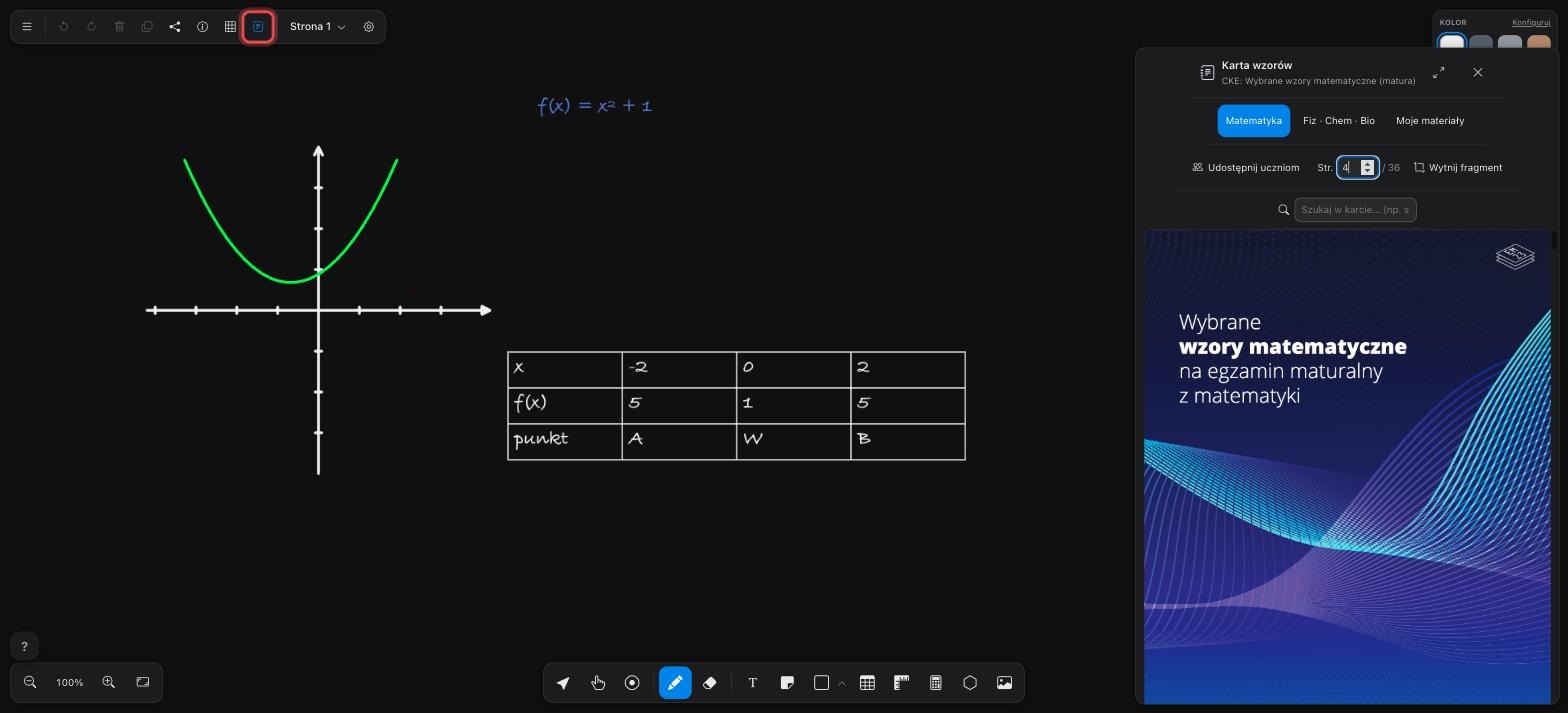
Oficjalne karty CKE do matury otwierasz jednym kliknięciem na górnym pasku. Jest karta z matematyki oraz wspólna karta z fizyki, chemii i biologii. Możesz wgrać własny PDF, udostępnić kartę uczniowi w trakcie lekcji i wyciąć dowolny fragment prosto na tablicę. Dla chemików doszły dwie rzeczy większego kalibru: zapis równań reakcji oraz edytor wzorów strukturalnych, w którym narysujesz cząsteczkę zamiast męczyć się pisakiem.
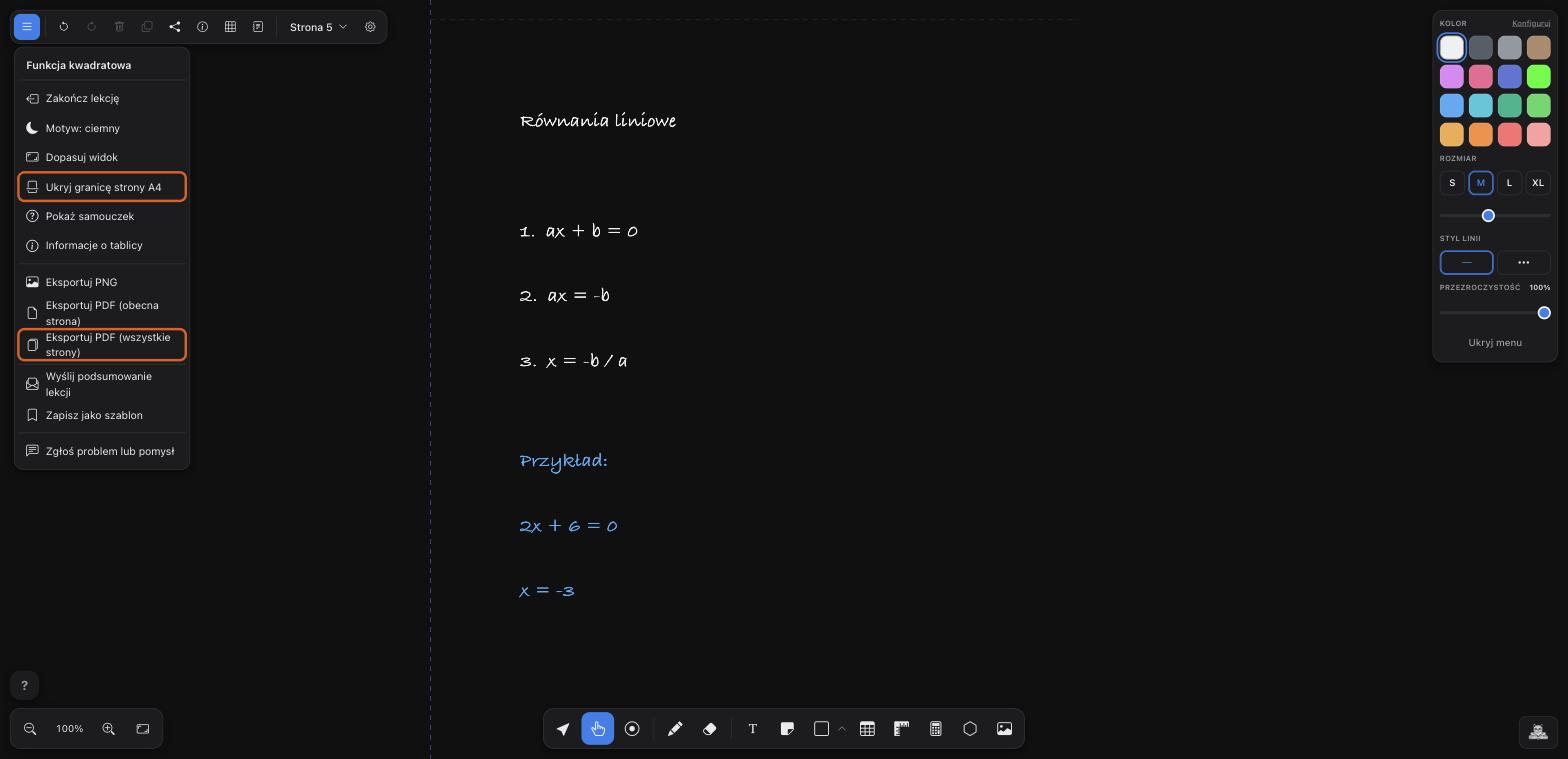
Prowadnica strony A4
Możesz włączyć prowadnicę, żeby widzieć na tablicy granice kartki A4. Jest to szczególnie przydatne, kiedy chce się później wydrukować te materiały w ładnym formacie i jakości.
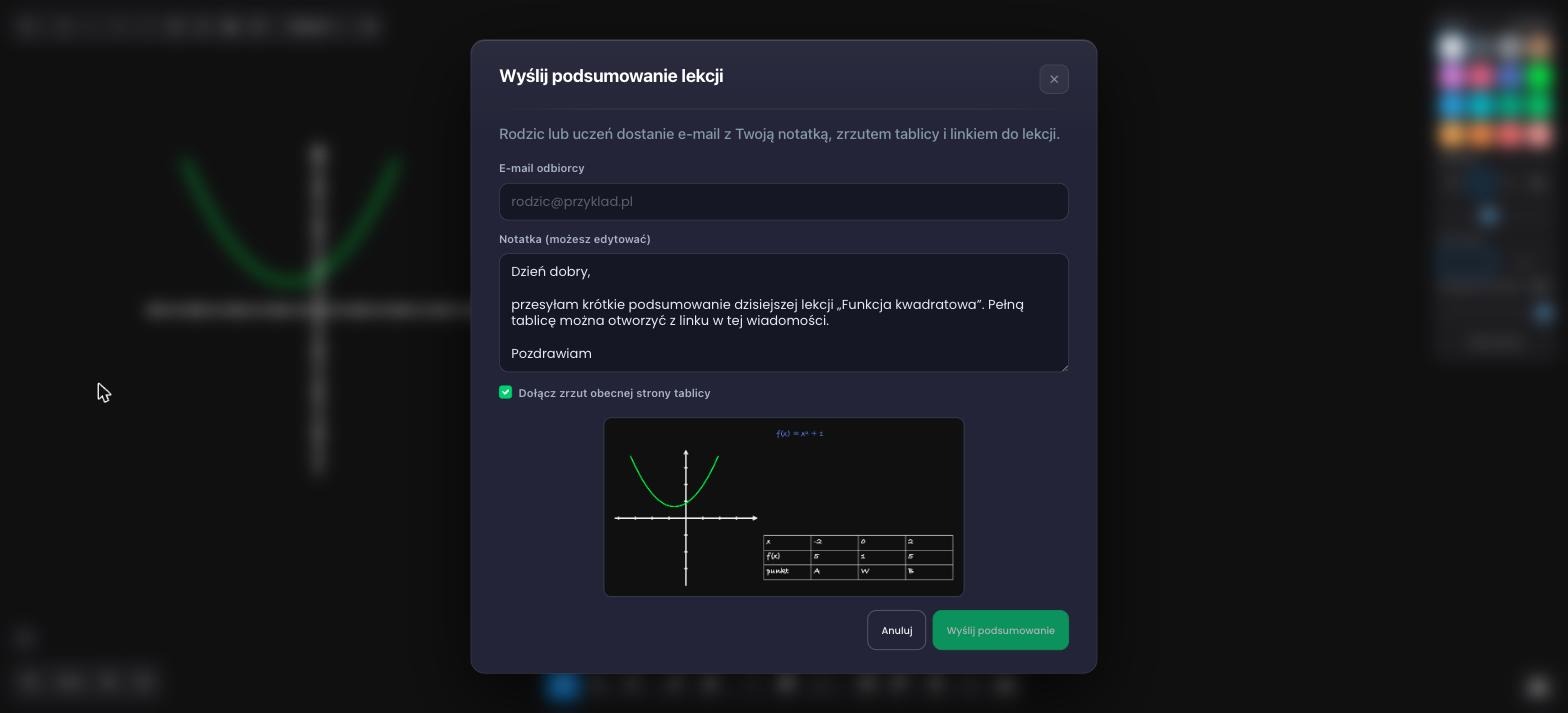
Podsumowanie lekcji dla ucznia i rodzica
Po zajęciach klikasz w menu tablicy „Wyślij podsumowanie lekcji". Notatka jest już wstępnie napisana (możesz ją dowolnie zredagować), do maila trafia zrzut aktualnej strony tablicy i link do pełnej lekcji. Wpisujesz adres ucznia albo rodzica i gotowe. Rodzic widzi, co działo się na zajęciach, bez zakładania jakiegokolwiek konta.
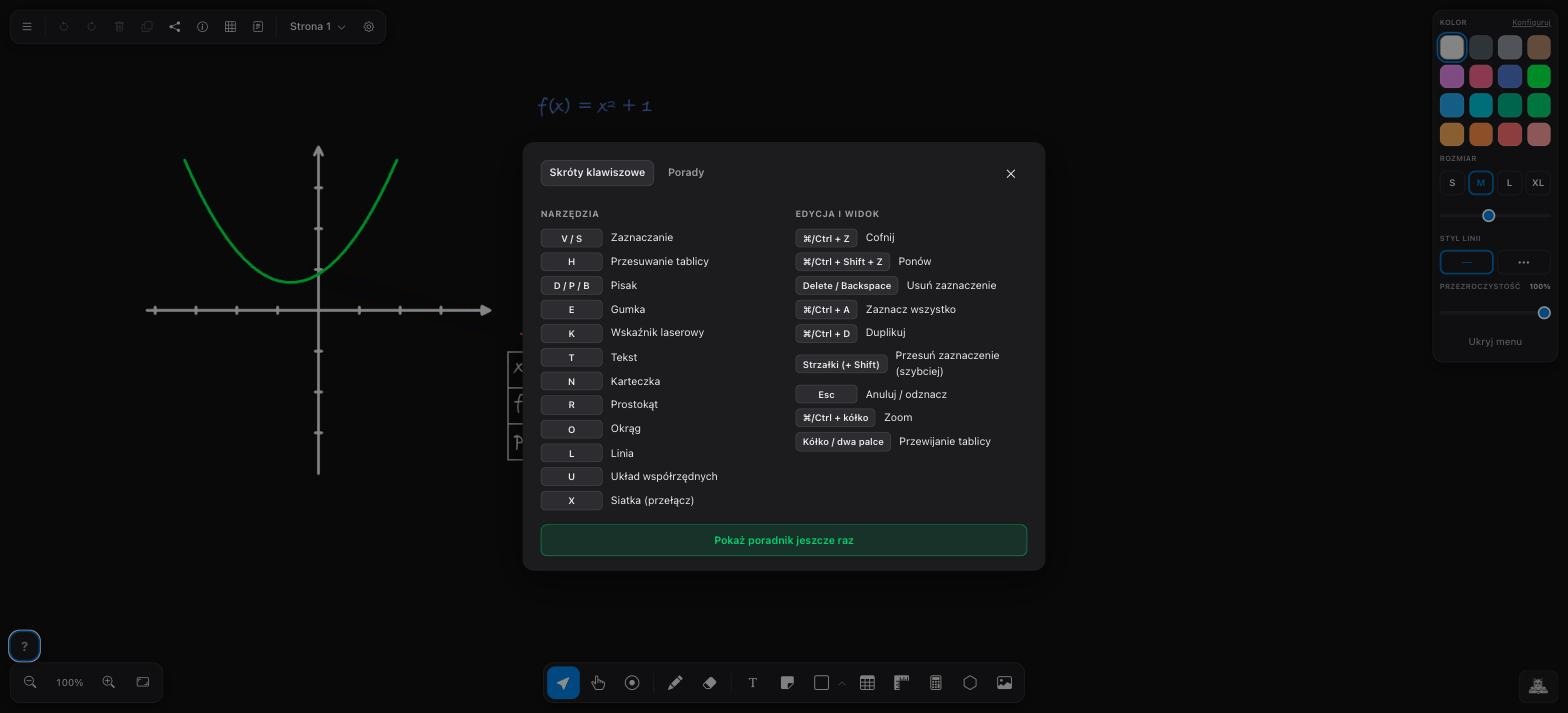
Pomoc, kiedy jej potrzebujesz
Pod znakiem zapytania w rogu tablicy siedzi teraz spis skrótów, samouczek do ponownego odpalenia i porady w stylu „czy wiesz, że". Porady pojawiają się rzadko, po jednej, a w ustawieniach jest przełącznik, który wyłącza je na stałe.
Szkoła korepetycji i wspólny dostęp
Jeśli prowadzisz szkołę korepetycji albo uczycie w kilka osób, plan Szkoła będzie dla Was najlepszym rozwiązaniem. Zapraszasz nauczycieli mailem, każdy dostaje swoje miejsce i własny panel, a subskrypcję i fakturę na firmę ogarnia jedna osoba w zakładce Moja szkoła. Miejsca dokupujesz w miarę wzrostu zespołu.
Do tego dochodzi branding. Wgrywasz logo szkoły, a ono pojawia się na tablicach, na eksportowanych notatkach i w mailach z podsumowaniem lekcji. Rodzic dostaje notatki podpisane logo Waszej szkoły.
Profil publiczny: wizytówka do podsyłania uczniom
W zakładce Profil publiczny włączysz własną stronę pod adresem tablicanakorki.pl/korepetytor/twoja-nazwa: nagłówek, opis, przedmioty, miasto lub online, kontakt i stawka od. Ten link podsyłasz uczniom i rodzicom zamiast opisywać wszystko w wiadomościach. Profile są indeksowane przez Google i trafiają do naszego katalogu korepetytorów z podziałem na przedmioty (wkrótce go upublicznimy).
Subskrypcja: karta, automatyczne odnawianie i gwarancja starej ceny
Płatności przechodzą na kartę z automatycznym odnawianiem, obsługiwane przez Stripe, czyli tego samego operatora, z którego korzysta spora część internetu. Koniec z pamiętaniem o ręcznym przedłużaniu co miesiąc. Subskrypcję anulujesz w każdej chwili w panelu płatności, a przy każdej transakcji w historii znajdziesz przycisk do pobrania faktury.
Cennik dla nowych kont to 39,99 zł miesięcznie albo 349,99 zł rocznie. Jeśli masz konto założone przed tą aktualizacją, obejmuje Cię gwarancja starej ceny: do 30 listopada wykupisz subskrypcję na dotychczasowych warunkach, czyli nawet trzy pierwsze płatności po 29,99 zł albo cały pierwszy rok za 239,99 zł. Zniżka naliczy się sama w podsumowaniu płatności, bez żadnych kodów.
🌳 Część każdej płatności idzie na usuwanie CO₂ z atmosfery w ramach programu Stripe Climate.
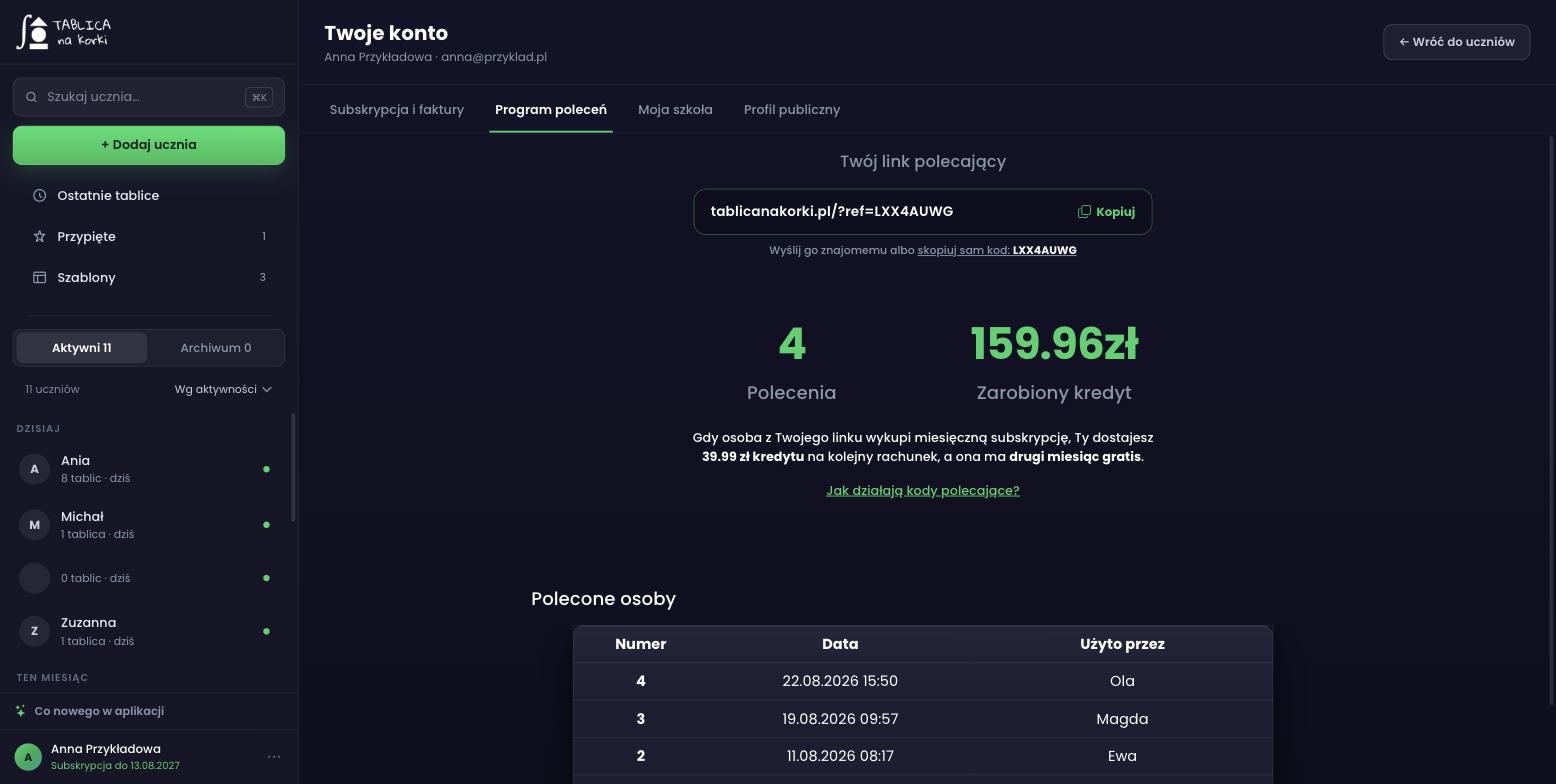
Z nowymi płatnościami spięliśmy też program poleceń. Kody do przepisywania zastąpił link, który skopiujesz z zakładki Program poleceń i wysyłasz znajomemu. Osoba z Twojego linku zobaczy powitanie z Twoim imieniem, a kod aktywuje się automatycznie po rejestracji. Gdy opłaci pierwszy miesiąc, dostaje drugi całkowicie za darmo, a na Twoje konto wpada kredyt w wysokości Twojego miesięcznego abonamentu, który automatycznie pomniejszy kolejny rachunek. Poleciłeś/aś trzy osoby, masz trzy miesiące z głowy.
Co dalej
To dopiero część rzeczy, o które prosiliście. W kolejce czeka publiczne wyszukiwanie korepetytorów oraz automatyczne rysowanie wykresu z wpisanego wzoru funkcji. Kolejność, jak zawsze, ustawiają Wasze zgłoszenia, więc jeśli czegoś Ci brakuje, menu tablicy ma pozycję „Zgłoś problem lub pomysł". Czytamy każde zgłoszenie i całkiem sporo z tej listy właśnie zostało wprowadzone jako gotowe funkcje. Aktualizacja (wrzesień 2026): kalkulator jest już na tablicy.
Wszystko z tego artykułu jest już dostępne. Załóż darmowe konto albo zaloguj się i sprawdź nową Tablicę na własnej lekcji.
Wypróbuj za darmo
© 2026 TablicaNaKorki.pl | Wszelkie prawa zastrzeżone.